
无线路由器设置及修改密码步骤【图】

原标题:"路由器怎么设置密码?【图】"的相关路由器192.168.1.1登陆页面设置教程资料分享。- 来源:路由器之家。

在本文中,将给大家详细的介绍,用电脑设置路由器密码的方法。”

无线路由器设置及修改密码步骤【图】

原标题:"路由器怎么设置密码?【图】"的相关路由器192.168.1.1登陆页面设置教程资料分享。- 来源:【路由器之家】。

在本文中,将给大家详细的介绍,用电脑设置路由器密码的方法。

注意,是用电脑设置路由器的密码,如果你没有电脑,则只能用手机设置路由器密码,具体的操作步骤,请阅读下面的文章进行了解。

路由器怎么用手机设置密码?

路由器设置密码步骤:

1、在路由器底部铭牌中,可以查看到你自己路由器的 管理地址 (登录密码),如下图所示。

重要说明:

不同的路由器,管理地址(登录地址)可能不一样,所以你一定要自己查看,确定管理地址。
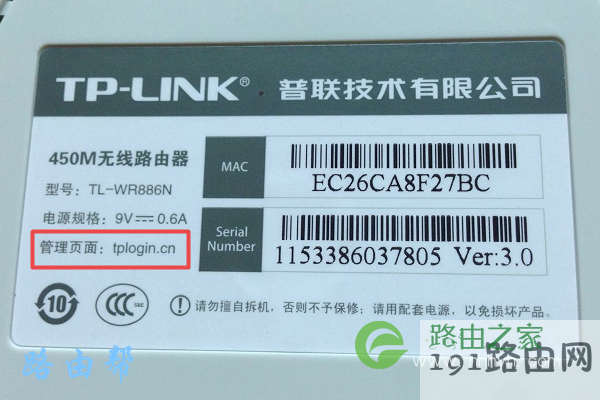
查看路由器的管理页面地址

查看路由器的管理页面地址

2、在电脑的浏览器中输入:第1步中查看到的管理地址,打开路由器的登录界面 ——> 输入路由器的 管理员密码(登录密码),进入到路由器的设置界面,如下图所示。
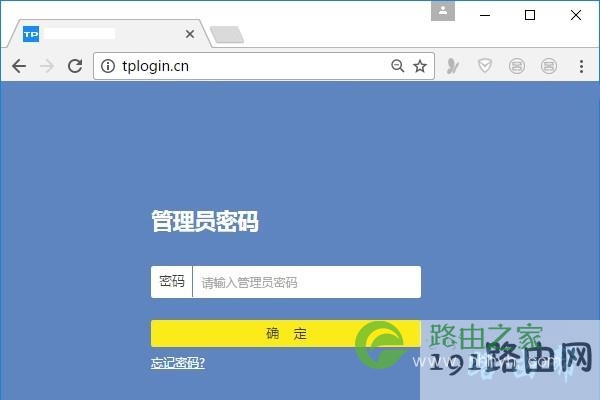
登录到路由器的设置页面

登录到路由器的设置页面

重要提示:

(1)、如果在电脑的浏览器中,输入 管理地址(登录地址) 之后,打不开路由器的登录界面,可以阅读下面的文章,查看详细的解决办法。

路由器设置网址打不开怎么办?

(2)、如果已经打开了路由器的登录界面,但是不记得管理员密码(登录密码),造成进不去设置界面。那么,可以阅读下面这篇文章查看解决办法。

路由器管理员密码忘了怎么办?

3、在路由器设置页面中,找到并打开 无线设置 或者 Wi-Fi设置 的选项,就可以设置路由器的无线密码(Wi-Fi密码)了,如下图所示。
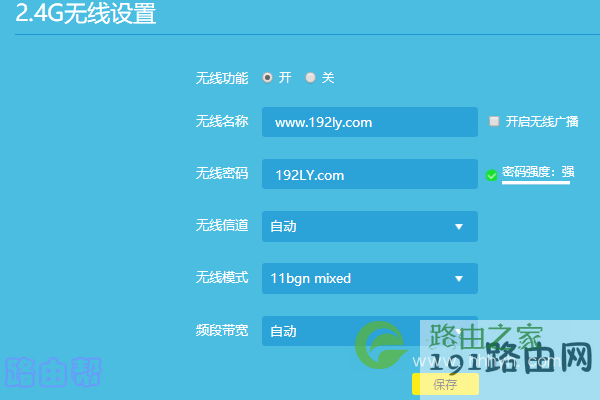
设置路由器的无线密码(wifi密码)

设置路由器的无线密码(wifi密码)

重要提示:

无线密码,也就是wifi密码,在设置的时候最好包含有:大写字母+小写字母+数字+符号,并且密码长度最好大于8位。 因为这样设置后,wifi的安全性是最高的,可以有效避免被蹭网。

4、在路由器的设置页面中,找到并打开 修改管理员密码 或者 修改登录密码 的选项,就可以重新设置这个路由器的管理员密码了,如下图所示。

设置路由器的管理员密码

设置路由器的管理员密码

补充说明:

由于目前TP-Link的路由器,是用得最多的,所以本文中是用的最新版的tplink路由器进行演示的。 其它厂家的路由器,设置密码的操作步骤完全相同。

不同的地方是,路由器的设置页面中具体的功能选项不一样,所以需要大家学会举一反三了,根据你路由器中设置页面的具体情况,然后找到对应的设置选项。

本文来自投稿,不代表路由百科立场,如若转载,请注明出处:https://www.qh4321.com/27881.html

(0)

相关推荐

  • 小小6步骤就把无线路由器给设置好了

    如何设置无线路由器?下面看看我给大家支招的6个小步骤,按步骤来,设置路由器不会很麻烦的! 爱玩手机的朋友们,都认为流量才是制胜的法宝,毫无顾忌地遨游在网络的海洋里,才算得上惬意。拥有一个无线路由器,设置下WIFI,不管在单位还是家里面,都是很重要”

    2022年4月21日
    0
  • 磊科nw737无线路由器设置操作步骤

    原标题:"磊科nw737无线路由器设置图解教程"相关路由器设置经验分享。 – 来源:路由器之家
      磊科nw737无线路由器设置图解教程

      很过用户抱怨磊科nw737无线路由器怎么设”

    2021年1月28日
    0
  • 电脑搜狗输入法不见了怎么办?

    最近有Win7用户反映,搜狗输入法不见了,无法打字,用户不知道这是怎么回事,也不知道该如何解决,为此非常苦恼。那么,Win7电脑搜狗输入法不见了如何解决呢?下面,我们就一起往下看看Win7电脑搜狗输入法不见了的解决方法。方法步骤方法一、右击任务栏上的语言图标,然后单击 设置 —-添加,找到搜狗

    2021年9月26日
    0
  • 常见路由器初始密码复位方法及默认密码大全【图】

    原标题:"路由器出厂密码是多少?【图】"的相关路由器192.168.1.1登陆页面设置教程资料分享。- 来源:路由器之家。

    问:我把路由器的密码忘了,请问路由器在出厂时的密码是多少?”

    2021年2月11日
    0
  • 光猫MODEM两种工作模式详解

    导读:介绍光猫MODEM两种工作模式我们之前多次介绍过,安装宽带时,运营商设置的光猫默认工作在路由模式。而路由模式,对用户来说不够友好,一般光猫无线信号偏弱,需要用户自己再加一”

    2021年1月23日
    0
  • Dlink路由器设置方法图文介绍

    随着我国路由行业的发展,也增加了宽带路由器的市场需求,同时宽带路由已经成为路由行业中的主力军,下面我们讲解了Dlink路由器设置方法图文介绍的宽带路由器设置的具体步骤和方法。 第一步:连接DI-504宽带路由器到您的网络 A. 首先,将DI-504自带的9V交流”

    2022年6月13日
    0