
原标题:”wifi信号增强器怎么用?【图】”的相关路由器192.168.1.1登陆页面设置教程资料分享。- 来源:【路由器之家】。
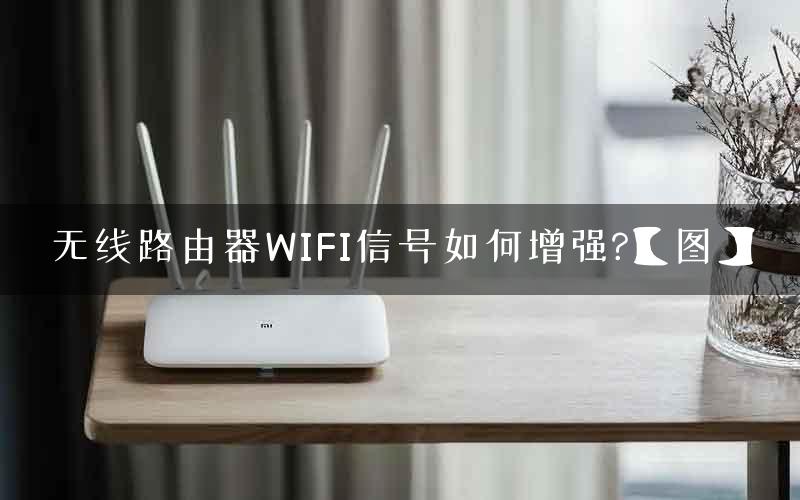
在本文中,鸿哥将给大家详细介绍,wifi信号增强器的使用方法。
wifi信号增强器,又叫做:wifi信号放大器、无线信号增强器、无线信号放大器、无线扩展器等。
不同厂家生产的wifi信号放大器,用来放大wifi信号时,在具体的设置上可能不一样。
因此,在本文中,鸿哥只能选择一款wifi信号增强器来进行介绍;鉴于TP-Link这个牌子的路由器、放大器,目前用得比较多,所以本文就用一个tplink的放大器为例进行演示。
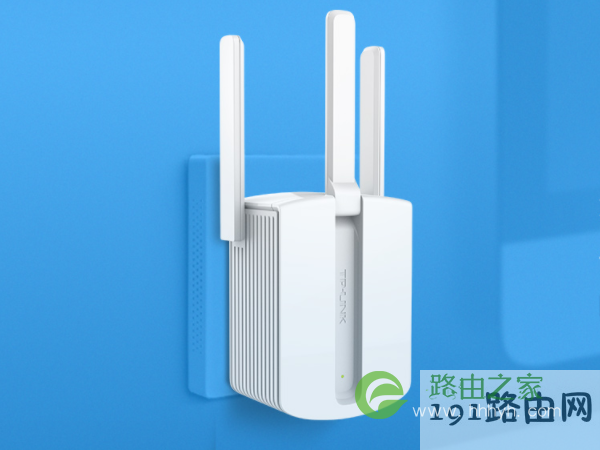
wifi信号增强器
重要提示:
(1)、实际上,鸿哥对目前常见几个牌子的wifi放大器,都写了文章介绍它们的使用方法。如果你现在用的是其他牌子的wifi放大器,可以参考下面的教程:
腾达wifi放大器怎么设置?
水星wifi放大器怎么设置?
迅捷wifi放大器怎么设置?
360无线扩展器怎么设置?
小米wifi放大器怎么设置?
(2)、如果你的wifi增强器,在此之前,已经使用了的(放大了wifi信号);那么,建议先把它恢复出厂设置,然后再根据本文的方法重新设置。
第一步、连接放大器信号
先把你的wifi放大器接通电源,此时放大器会发射一个默认的wifi信号,让你的手机连接到放大器的默认wifi信号,如下图所示。
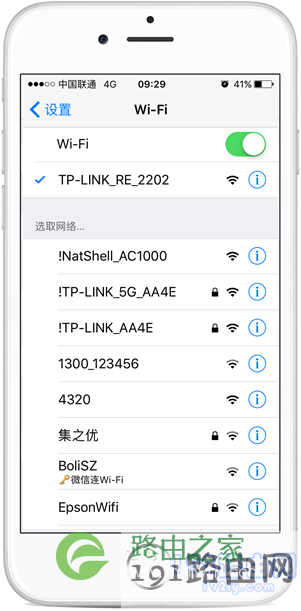
手机连接到放大器的无线信号
重要提示:
(1)、部分wifi增强器的默认wifi名称,可以在放大器底部标贴中查看到,如下图所示。
(2)、手机在连接放大器的默认wifi信号后,会出现连不上网现象,这是政策的,不用担心。此时,你的手机只能打开放大器的设置界面,其他任何网页都打不开。
第二步、设置放大wifi信号
1、在你的wifi放大器底部标贴中,先看一下你这个放大器的设置网址是多少。如下图所示,鸿哥用来演示的这个tplink放大器,它的设置网址是:tplogin.cn
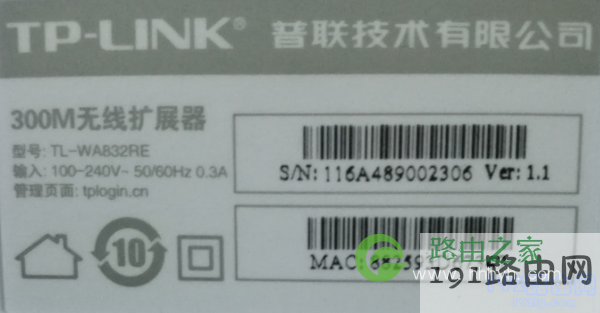
查看放大器的设置网址
温馨提示:
一般标贴中:管理页面、WEB地址、登录地址 等选项后面的参数,就是这个放大器的设置网址。
2、然后在手机的浏览器中,输入上一步中查看到的 设置网址,就能打开你的放大器的设置界面了 ——> 根据页面提示,先给放大器设置一个管理员密码,如下图所示。
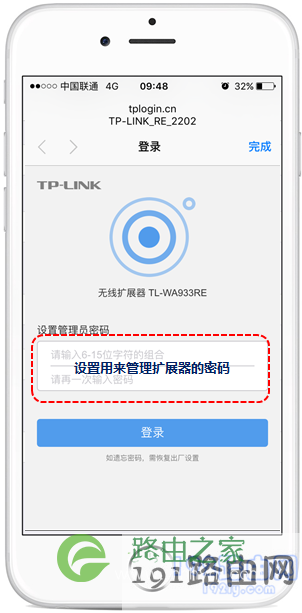
设置一个管理员密码
温馨提示:
不同厂家的wifi放大器,打开设置界面,具体的设置参数不一样,请根据你自己放大器的设置页面中的提示信息,进行相应的设置。
3、wifi放大器会自动扫描附近的wifi信号,等待一会儿,在扫描的结果中,选择你需要放大的wifi名称 ——> 然后输入它的 wifi密码,如下图所示。
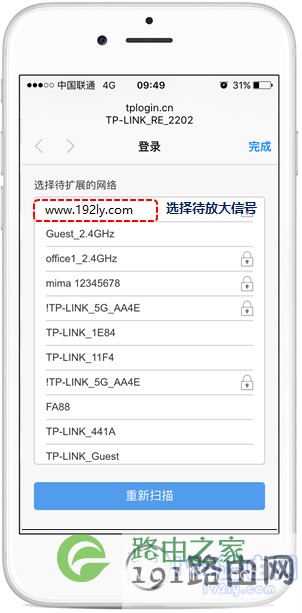
选择需要放大的无线信号
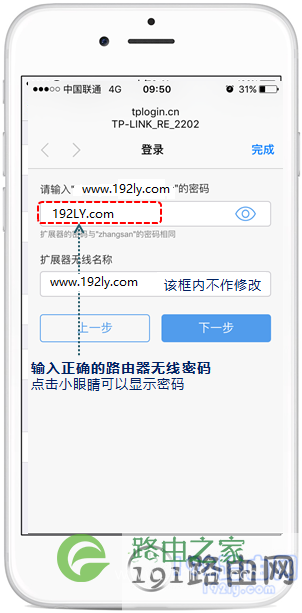
输入被放大信号的密码
重要提示:
(1)、有些wifi放大器,不支持放大5G信号;所以,如果你需要放大的是5Gwifi信号,请确保你的放大器支持5Gwifi信号的放大哦。
(2)、如果在扫描的结果中,找不到你需要放大的wifi名称,可能是放大器距离路由器太远了,接收不到路由器的wifi信号,可以尝试减小路由器、放大器的距离,然后再尝试。
4、根据页面中的提示信息,观察指示灯的状态,从而判断设置是否成功。
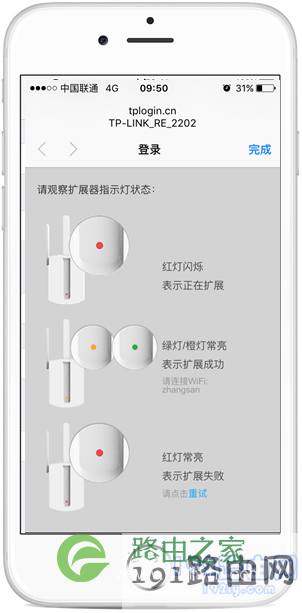
根据页面提示,观察指示灯状态
第三步、调整放大器位置
请不要把你的wifi放大器,直接放置在原来信号不好的位置;如果直接放在了原来信号不好的地方,则放大后的wifi的稳定性、网速受到的影响比较大。
wifi放大器的最佳摆放位置是:原来信号不好的区域、路由器 这两点之间的中间位置。
本文来自投稿,不代表路由百科立场,如若转载,请注明出处:https://www.qh4321.com/27875.html