

原标题:"极路由GO如何设置?极路由GO设置教程图解"的相关路由器设置教程资料分享。- 来源:【路由器之家】。
欢迎使用极路由GO,此机型可作为旅行时的随身wifi,设置简单,下面为大家介绍两种安装方法。
一、网线连接方式(DHCP)
1.将上级网线或从酒店的网口接出的网线,接入极路由GO的网口,DHCP方式无需设置,接线即可联网
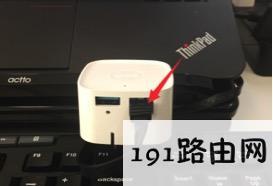
2.此时极路由GO已联网成功,如需配置更多功能,请在手机中连接极路由GO的wifi,登陆极路由APP,登陆后会自动弹出绑定窗口

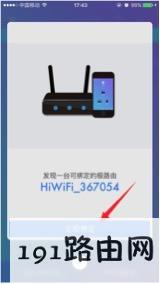

二、无线中继方式
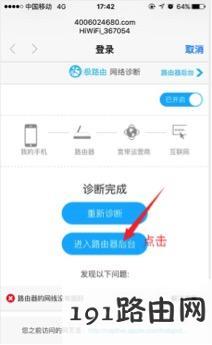
1.当入住酒店或身边没有网线时,可使用无线中继方式联网,直接将极路由GO通电,手机连接极路由GO的wifi,此时尚未完成配置,所以连接后会自动弹出诊断页面,点击页面中的路由器后台按钮,进入后台配置
注:因手机版本问题,并不保证所有手机均会自动弹出网络诊断页面,如未自动弹出,请手动打开手机浏览器,在地址栏输入后台地址“192.168.199.1”或打开APP设置
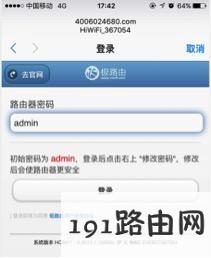
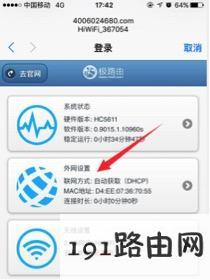
搜索到需要中继的wifi信号,选中并输入wifi密码后保存
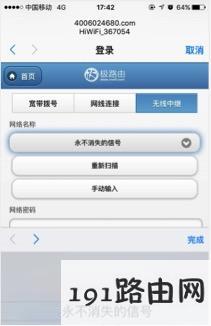
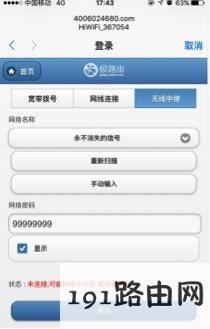
2.从极路由APP设置,连接好极路由GO的wifi后,打开极路由APP,如果APP页面是下图,请点击左上角的叉子

之后点击“去配置”
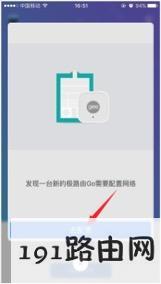
即可看到登陆后台的页面,之后设置方法与后台设置完全一致
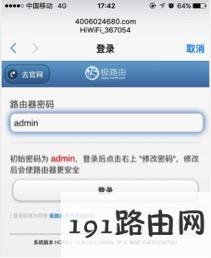
注:如打开APP未弹出“去配置”窗口,请完全关闭极路由APP后重新打开,即可自动弹出
3.如需配置更多功能,请参照DHCP方式设置中的第2项
三、拨号方式
拨号设置的方式与中继基本一致,唯一区别是在外网设置选择时,请选择宽带拨号,输入账号密码后保存即可
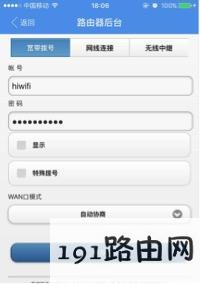
四、更改wifi名称及密码
1.登陆极路由APP,点击页面中间的极路由GO图标
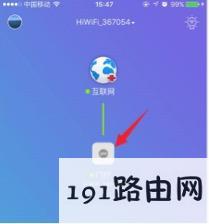
2.进入后点击“设置wifi名称和密码”
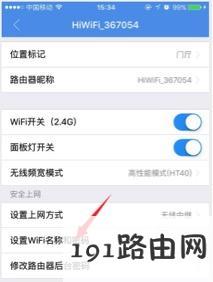
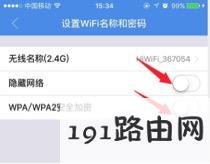
更改完成后点击保存
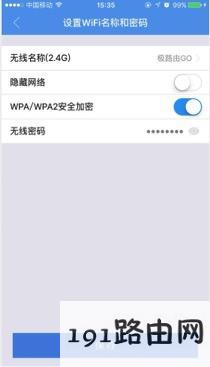
注:以上配置方法,均使用手机完成,电脑网页版也可配置,页面与手机相同
五、极路由APP二维码,您可以扫码安装

本文来自投稿,不代表路由百科立场,如若转载,请注明出处:https://www.qh4321.com/27171.html