
原标题:”192.168.1.1手机登录不上去怎么办?”的相关路由器设置教程资料分享。- 来源:【路由器之家】。
问:手机打不开192.168.1.1怎么办?
我家没有电脑,就用手机来设置的路由器。
但是在设置的时候遇到了问题,那就是192.168.1.1用手机登录不上去。
请问手机设置路由器的时候,怎么才能打开192.168.1.1登录页面?
答:手机打不开192.168.1.1登录页面,一般来说是由以下几个方面的原因引起的:
1、手机未连接路由器wifi信号
2、路由器的IP不是192.168.1.1
3、手机浏览器中输入错误
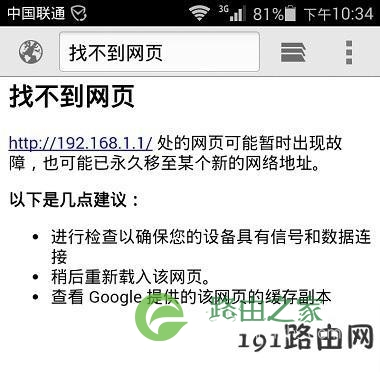
192.168.1.1手机登录不上去
一、手机未连接路由器wifi信号
用手机设置路由器的一个前提条件就是,手机必须要先连接到这台路由器的wifi信号。
如果手机未连接到待设置路由器的wifi信号,而是连接到了其它路由器的wifi信号,或者使用的是移动数据流量;那么用手机来设置这台路由器的时候,就会出现手机打不开192.168.1.1登录页面的问题。
所以,请检查、确认一下,一定要保证你的手机已经连接到了待设置路由器的wifi信号。
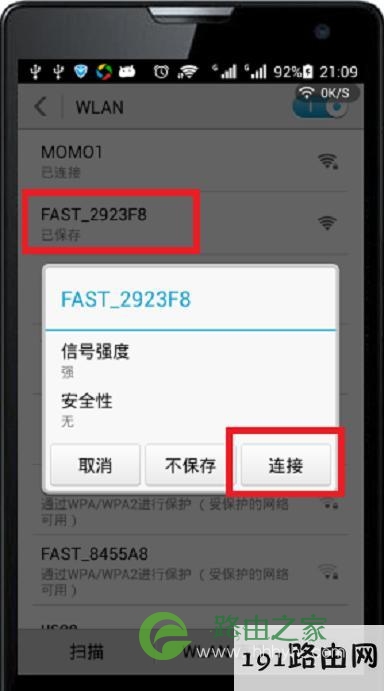
手机必须要连接待设置路由器的wifi信号
二、路由器的IP不是192.168.1.1
1、默认IP不是192.168.1.1
有很多新手用户认为路由器的IP地址就是192.168.1.1,在设置任何一台路由器的时候,都使用192.168.1.1这个IP地址来登录。
但是,实际上不同的路由器,登录IP地址是不一样的;如果路由器的默认IP地址不是192.168.1.1,此时使用192.168.1.1这个IP地址,肯定是打不开登录界面的。
大家可以在路由器底部铭牌标签中,查看到该路由器的登录IP地址信息,如下图所示。请以你自己路由器底部标签中给出的IP地址信息为准。
2、路由器IP地址被修改了
如果你的路由器登录IP地址是192.168.1.1,但是仍然用手机打不开。有可能是这台路由器的IP地址被修改了,此时需要输入修改后的IP地址,才能打开路由器的登录页面。
怎么知道路由器的IP地址有没有被修改?
这个问题也很好解决,手机连接路由器的wifi信号后,可以通过查看手机上获取的IP地址信息来进行判断,如下图所示。
路由器的IP地址,已经被修改为192.168.0.1了,此时需要使用192.168.0.1才能打开路由器登录界面的。
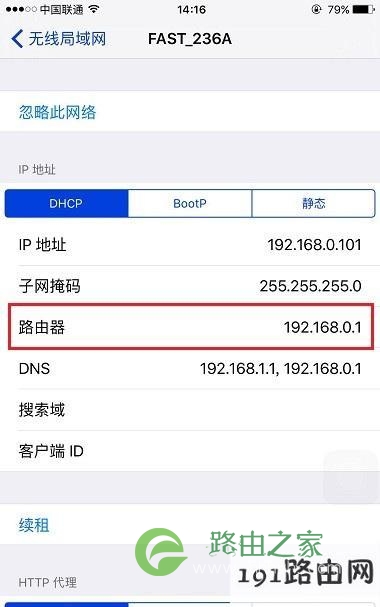
路由器的IP被修改了
三、手机浏览器中输入错误
1、输入错误
有些手机上的浏览器,在输入192.168.1.1的时候,浏览器的下方会弹出一些选项,如下图所示。很多用户习惯性的在下面的选项中,随便选择一个,这是一种错误的做法。
在手机浏览器中输入192.168.1.1之后,不要选择下面弹出来的选项,直接点击打开。
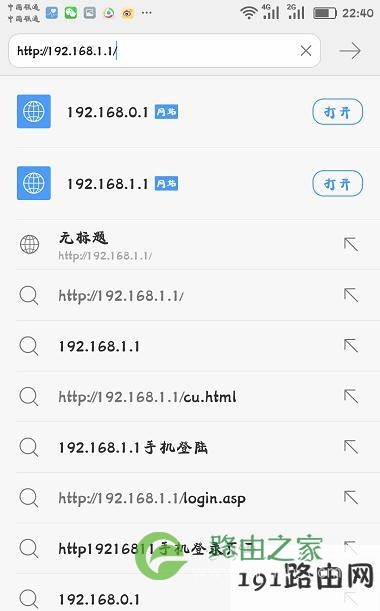
输入192.168.1.1的时候出错
2、输入位置错误
有些手机浏览器,打开后主页有一个很大的搜索框(百度、360、UC等);很多人就在搜索框中输入192.168.1.1,结果是无论如何也打不开路由器的登录页面。
因为手机浏览器中输入192.168.1.1的位置是错误的,所以导致打不开路由器的登录页面;这个问题比较常见,很多人都会犯这个错误。
手机浏览器中正确输入192.168.1.1的位置是:
手机浏览器最上方,显示网址的地方,如下图所示。在这里输入192.168.1.1,才能够打开路由器的登录页面的。记住,千万不要在搜索框中输入,是打不开路由器登录界面的。
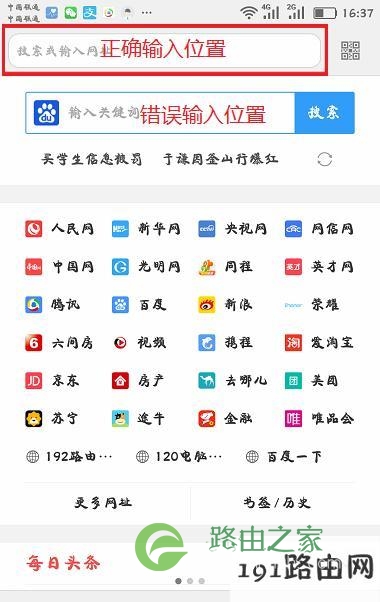
手机浏览器中输入192.168.1.1的正确位置
以上就是192.168.1.1用手机登录不上去的解决办法,大家按照上面文章中介绍的3个方面进行排查,很快就可以解决问题的。如果有疑问,可以在本文后面留言,详细描述问题,我们会及时解答。
本文来自投稿,不代表路由百科立场,如若转载,请注明出处:https://www.qh4321.com/27064.html