水星无线路由器一体机设置 mercury无线路由器设置

原标题:"水星无线路由器一体机该怎么设置WIFI上网"关于路由器设置教程分享。 – 来源:路由器之家 – 编辑:小元。 水星mercury一体机如何自行设置wifi?如今很多电子产品都可连接w”

水星无线路由器一体机设置 mercury无线路由器设置

原标题:"水星无线路由器一体机该怎么设置WIFI上网"关于路由器设置教程分享。 – 来源:【路由器之家】 – 编辑:小元。

水星mercury一体机如何自行设置wifi?如今很多电子产品都可连接wifi进行使用。可家里装了有线网络,只可以提供电脑使用。买个路由器或者MERCURY一体机,自行设置wifi,那就解决一切了

如今很多电子产品都可连接wifi进行使用。可家里装了有线网络,只可以提供电脑使用。买个路由器或者MERCURY一体机,自行设置wifi,那就解决一切了。

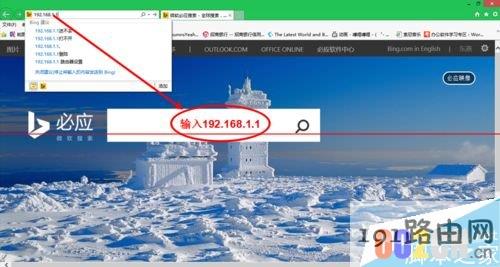
1、打开一个新的网页,在网址栏输入:192.168.1.1搜索。
0dbd9af2a9600e8e29a146a93db7a6e1

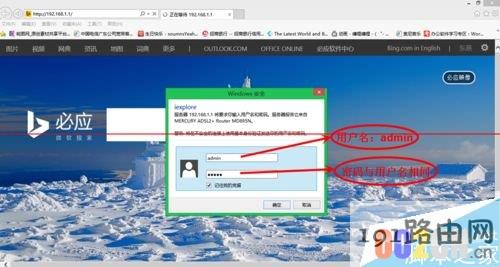
2、弹出一个对话框,输入用户名'admin',密码与用户名相同,然后确定。
b09ba60f6ddf05cf852d3cfc79712ecf

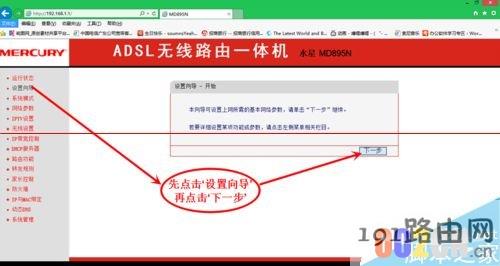
3、进入网络设置页面,点击‘设置向导’后,直接点击‘下一步’。

8ee8f3e65c3c93523e580c75a269cf70

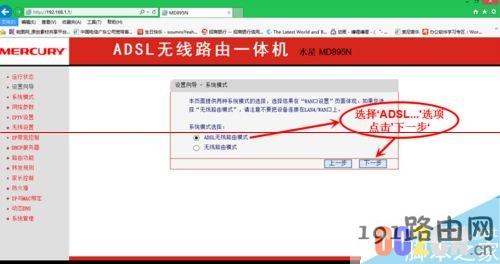
4、在系统模式内选择‘ADSL无线路由模式’。

9149857685f300ec671577c3c04e1fb2

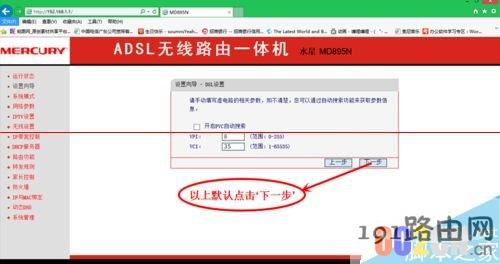
5、这一步默认,直接点击‘下一步’。

0c488735624183403d4f03b27a175802

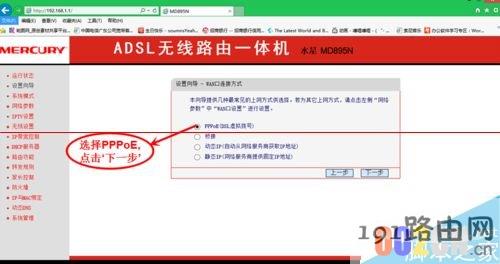
6、WAN口连接模式选择PPPoE。

7477795c116c97a6c6bab21ef8fa8ecf

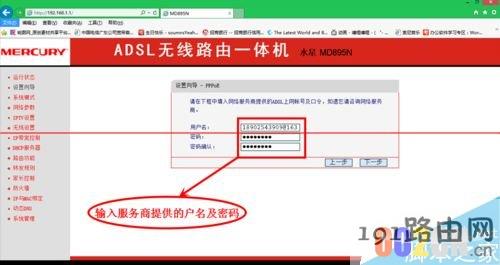
7、输入服务商提供的网络用户名和密码。

b645de51bbc86e0fcac3cb8e3b74eb10

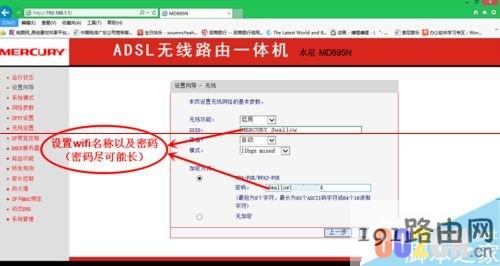
8、设置SSID,即是wifi的名称;选择加密,设置密码,建议尽可能的长(安全)。
e980b827618da85fcbac0eb7ab2c2d9c

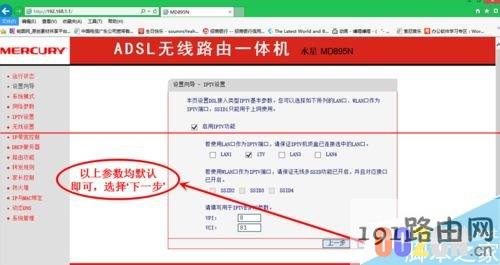
9、以下参数默认即可,直接到下一步。

2eecf8c2c87de945a85319426e937505

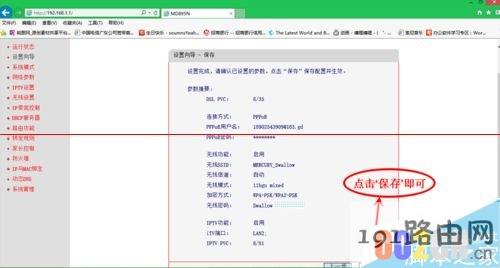
10、核对所有信息,保存后重启路由器过1分钟即可使用啦!

bf4955e09678c415edf11f3e6e36e5ed

本文来自投稿,不代表路由百科立场,如若转载,请注明出处:https://www.qh4321.com/26557.html

(0)

相关推荐

  • 荣耀路由游戏加速只能华为用

    原标题:"荣耀路由Pro游戏版开启关闭游戏加速功能技巧"的相关路由器设置教程资料分享。- 来源:路由器之家。
      作为不同网络之间互相连接的枢纽,路由器系统构成了基于TCP/IP 的”

    2023年7月16日
    0
  • 无线网卡上网配置安装

    原标题:"使用无线网卡上网教你怎么配置和安装"关于路由器设置教程分享。 – 来源:路由器之家 – 编辑:小元。很多人都喜欢无线路由器上网,使用无线路由器电脑就必须有无线网卡,而”

    2021年2月24日
    0
  • 飞鱼星路由器桥接设置步骤图解

    原标题:"飞鱼星路由器桥接设置教程"相关路由器设置经验分享。 – 来源:路由器之家  宽带路由器在一个紧凑的箱子中集成了路由器、防火墙、带宽控制和管理等功能,具备快速转发”

    2023年9月3日
    0
  • 搜狗输入法找不到了怎么办

    有时候电脑上本来装了搜狗输入法,重启电脑后突然就没了。找不到搜狗输入法了怎么办?电脑输入法不见了的原因比较多,介绍几种常见的解决办法。比如:装了QQ输入法,默认输入法被改了。需要再设置一下,如输入法服务项Ctfmon.exe没启动,需要开启。高级文字服务没开启等等。方法一:右击任务栏上的语言图标,

    2021年10月7日
    0
  • Mercury水星无线路由器域名过滤设置方法

    Mercury水星无线路由器域名过滤的设置方法,域名过滤的功能可以阻止局域网中的计算机在特定的时间段内对互联网上特定域名(网站)的访问;本文将会用Mercury水星MW300R无线路由器为例,来介绍域名过

    2021年4月6日
    0
  • TP-Link TL-WR745N路由器设置无线WiFi密码和名称

    本文介绍了TP-Link TL-WR745N无线路由器上,无线网络(WiFi)密码和名称的设置修改方法;无线WiFi的加密方式选择不正确,密码设置得过于简单等;极易造成WiFi密码被蹭网软件、蹭网卡破解,导致无线网络被他人盗用。因此,有必要对无线网络进行安全的设置。TP-Link TL-WR745N

    2021年5月2日
    0