
原标题:”教你用手机设置路由器密码.”关于路由器设置教程分享。 – 来源:【路由器之家】 – 编辑:小元。
我们用手机连接WIFI上网,你对用手机设置WIFI了解吗?自己会不会设置,这里我教大家如何用手机设置WIFI。
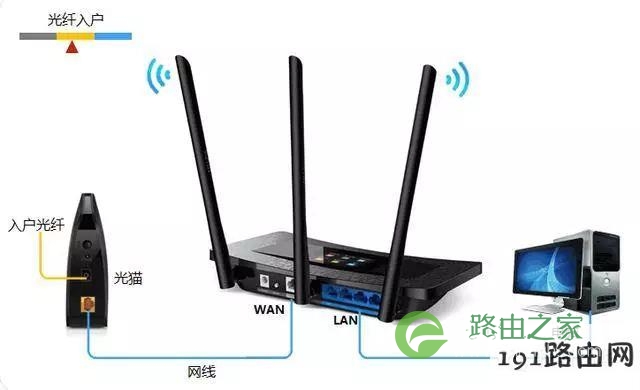
准备: 一.手机。二.路由器(也就是WIFI) 三.宽带帐号和密码(发票上面会有帐号跟密码)然后,我们按下图将路由器的线连接好,如下图所示:
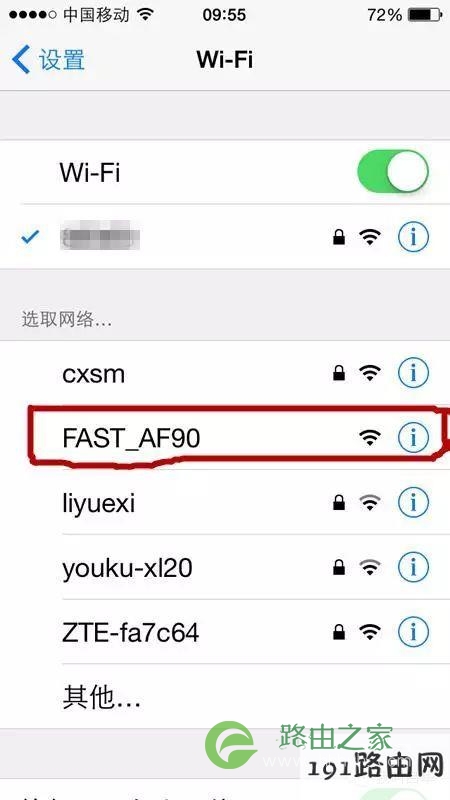
 接着就可以用手机设置了。一:无线路由器是新买的,直接就可以连接上,不需要输入密码。如下图,WIFI信号前面没有一把锁的图标的就是表示没有密码的。我们找到那个没有锁图标,并且信号最强的那个,然后连接。如下图红色框内就是没有密码的。
 连接上后我们就查看下路由器IP地址是多少,点击刚刚我们连接的WIFI名字就能看到,如下图:
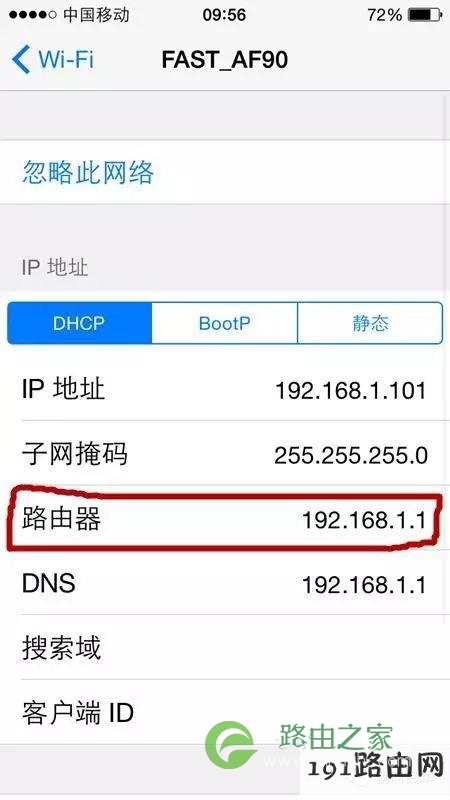 从上图我们可以看到路由器的IP地址是192.168.1.1 。然后我们在浏览器里面输入路由器的IP地址就可以进入路由器管理界面了,如下图:
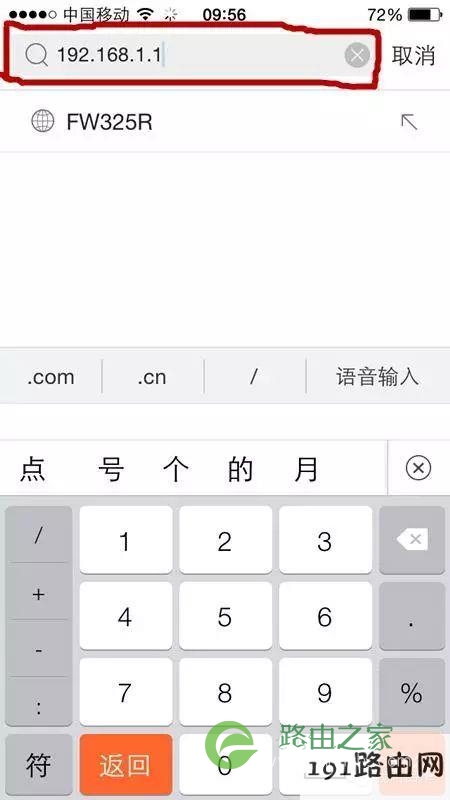 路由器管理界面,如下图:
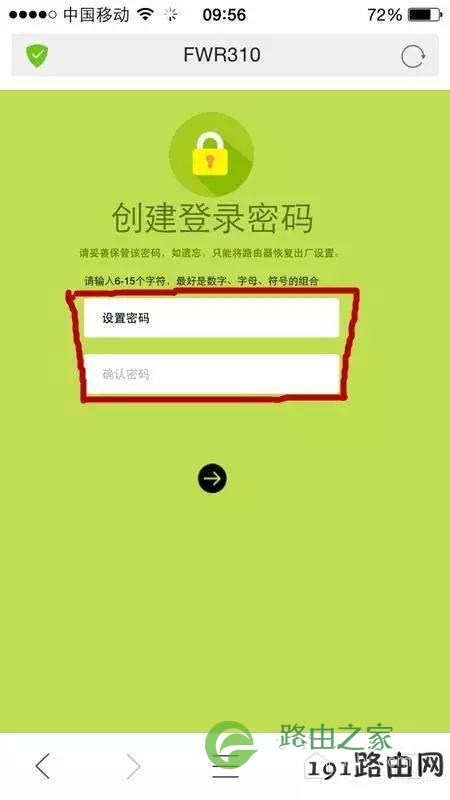 进入之前设置密码,你可以设置6位以上的任意密码。重复输入两遍相同的密码,这是进路由器管理界面的密码,不是WIFI密码。设置密码后我们就真正进入了路由器管理界面了。到了里面根据设置向导设置就行了。如下图:
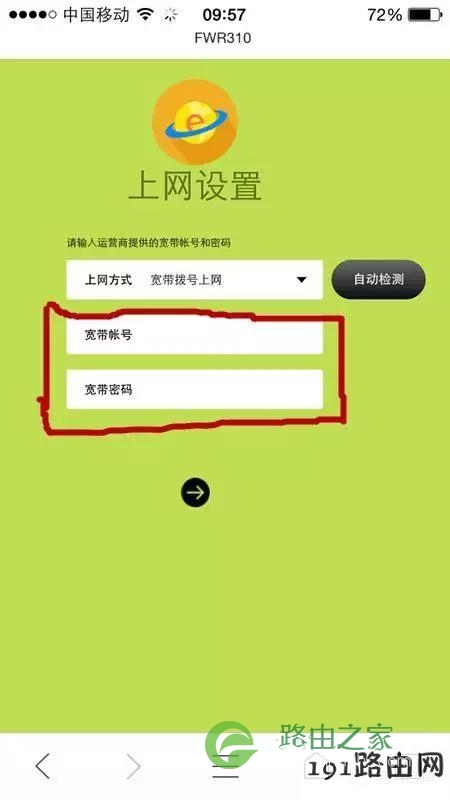 输入宽带帐号跟密码进入WIFI界面。
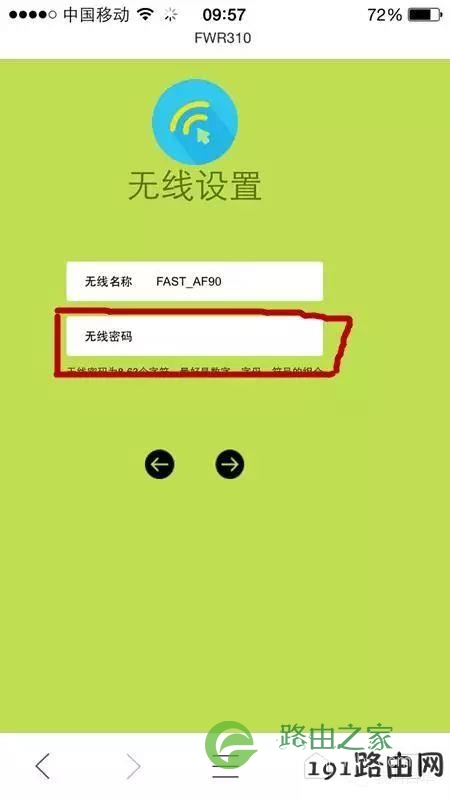 这里就是设置你平时手机连接WIFI时的密码,一定要记住。点击下一步就完成了。如下图:
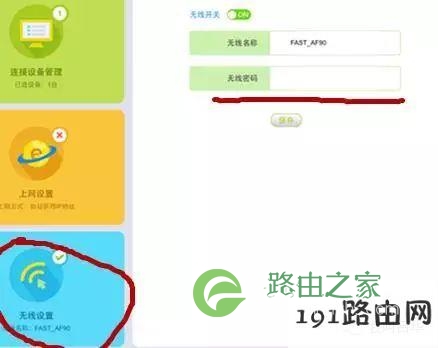
 wifi密码修改的话,先根据上面一样进入路由器管理界面,然后找到无线设置,再找到密码设置那里就可以修改密码了,如下图所示:
本文来自投稿,不代表路由百科立场,如若转载,请注明出处:https://www.qh4321.com/26286.html