腾达tenda无线路由器设置图解

原标题:"腾达Tenda无线路由器设置步骤"关于路由器设置教程分享。 – 来源:路由器之家 – 编辑:小元。很多用户使用的是腾达高速无线宽带路由器也是家庭、办公室、企业共享上网的”

腾达tenda无线路由器设置图解

原标题:”腾达Tenda无线路由器设置步骤”关于路由器设置教程分享。 – 来源:【路由器之家】 – 编辑:小元。

很多用户使用的是腾达高速无线宽带路由器也是家庭、办公室、企业共享上网的最佳选择。那么腾达tenda无线路由器怎么设置以及设置步骤是如何的?下面为大家介绍:

一:tenda无线路由器设置步骤:

(1)tenda无线路由器设置之连接

首先用户需要运行随机配送的智能安装向导光盘,进入欢迎页面,如下图:

3709f7b58195844721756f7ae92d1c4d
欢迎页面

在欢迎页面点击开始按扭进入产品说明页面,该页面显示产品的说明,型号和向导的版本号。因该向导属于腾达网络自行开发的安装系统,厂家会不定期的对向导进行升级。记住向导的版本号有利于用户及时升级现有的向导,如下图:

53f54476a2250433885bf0cc16dd0d04
产品说明页面

点击下一步按扭进入广域网(WAN)口连接页面。该页面指导用户完成路由器连接的第一步WAN口的连接,如下图:

9a01f2364fd6bf38ffdc0389e9d30acc
广域网(WAN)口连接页面

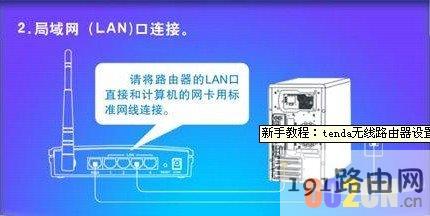
物理连接的第二步局域网(LAN)口连接。在广域网(WAN)口连接页面直接点击下一步进入局域网(LAN)口连接页面,该页面指导用户完成路由器的LAN口与网卡的连接,如下图:
7c03651835a8c746b6f55b216a1c2e6b
局域网(LAN)口连接页面

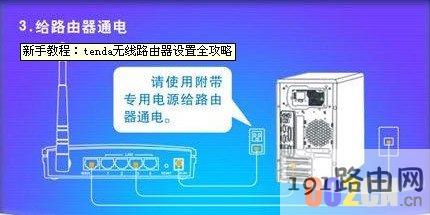
最后一步物理连接给路由器通电,如下图:

cfdf3243ebebf8094f2f9040b014c463
给路由器通电页面

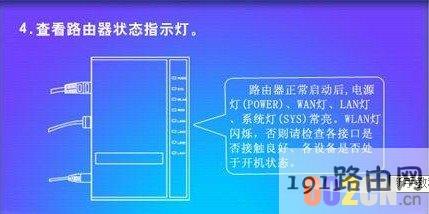
然后向导会提醒用户查看路由器状态指示灯,如下图:

5ef3f3603b1535ada6306d6f3b9abf1a
查看路由器状态指示灯页面

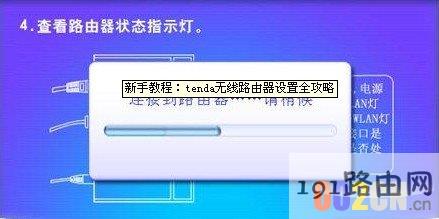
物理连接都正确后,继续点击下一步,进入等待页面(如下图)。
c41a390667e65100fd524c60038f691c
等待页面

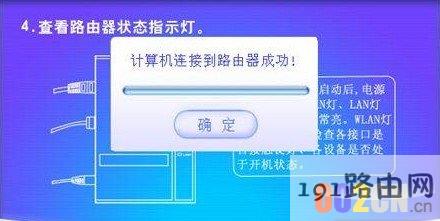
当出现路由器连接到计算机成功对话框后(如下图),整个配置路由器过程就结束了。
9dc310941bc596d2cc66e74a57987a8f
路由器连接到计算机成功对话框

本文来自投稿,不代表路由百科立场,如若转载,请注明出处:https://www.qh4321.com/25967.html

(0)

相关推荐

  • Tenda腾达无线路由器设置详细图解

    原标题:"Tenda腾达无线路由器怎么设置"相关路由器设置经验分享。 – 来源:路由器之家

    今天老翟将Tenda腾达无线路由器的设置方式给大家整理并分享,希望给大家有所帮助。Te”

    2021年2月3日
    0
  • 必联云路由器无线wisp中继设置图解

    原标题:"LB-LINK必联云路由器无线wisp中继设置教程"相关路由器设置经验分享。 – 来源:路由器之家  路由器具有判断网络地址和选择IP路径的功能,它能在多网络互联环境中,建立灵”

    2023年6月28日
    0
  • 路由器重置后无法上网解决方法

    【导读】路由器重置后无法上网怎么办?图文教程,详细信息请阅读下文!网友提问:路由器重置后上不了网怎么办?把家里的路由器重置了,但是重置后路由器无法上网了,现在应该怎么办?优质”

    2021年2月15日
    0
  • 第二个路由器连第一个路由器怎么设置【图】

    原标题:"第二个路由器怎么设置?【图】"的相关路由器192.168.1.1登陆页面设置教程资料分享。- 来源:路由器之家。

    问:已经有一个路由器可以上网,还需要安装一个路由器,第二个”

    2021年2月27日
    0
  • 自制路由器散热器装置

    最近无线网络总是无故无法访问网络,摸下路由器,高烧呀~~~,看来是脑袋烧的精神不行,老是断线,就自已弄弄!1.我的无线路由接三台电 脑(网虫横行),还有手机接WIFI,真幸苦大热天无休干活!2.本来是

    2020年6月17日
    0
  • 电脑桌面上的图标不见了怎么办

    小伙伴们,你们知道怎么解决桌面上的图标不见了的问题吗?小编我这儿呢有解决的方法,但是就是不知道小伙伴们感不感兴趣呢,如果感兴趣的小伙伴们就现在滑动起你们手上的鼠标,和小编一起往下看看吧~小伙伴们,我们在使用电脑的时候,有的时候会发现电脑上的图标不见了,那么这时候应该怎么办呢?不慌,千万不要晃,接下

    2021年8月25日
    0