

原标题:"腾达路由器如何设置与修改密码"关于路由器设置教程分享。 - 来源:【路由器之家】 - 编辑:小元。
腾达无线路由器的密码包括两个方面:1、腾达无线路由器web管理页面的登陆密码。2、腾达无线路由器的无线Wi-Fi网络的验证密码。因此本文也将分别介绍腾达路由器web密码的设置和修改、腾达路由器Wi-Fi密码的设置和修改。
Web管理页面密码的设置与修改
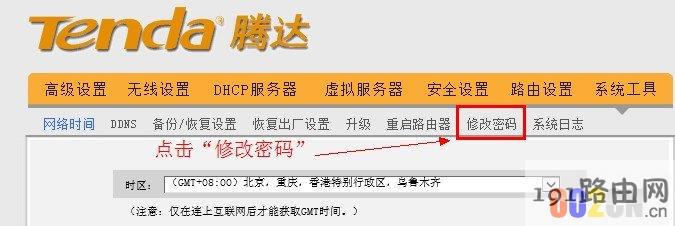
腾达无线路由器的Web管理工具页面的默认登陆密码是admin,如果需要进行更改,需要西安登陆web管理工具,然后在“高级设置”--->“系统工具”--->“修改密码”选项里面进行修改,操作步骤参加下面的图文教程。
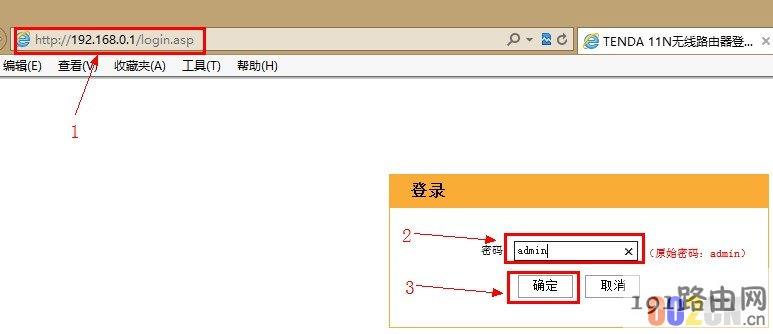
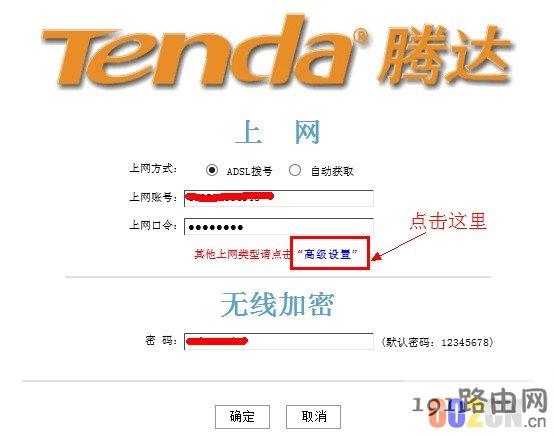
1、登陆web管理页面:在浏览器输入192.168.0.1回车--->输入原来的密码admin--->点击“确定”--->点击“高级设置”。(如果192.168.0.1打不开,请阅读文章:腾达(Tenda)无线路由器192.168.0.1打不开的解决办法)
2、点击“系统工具”--->点击“修改密码”。

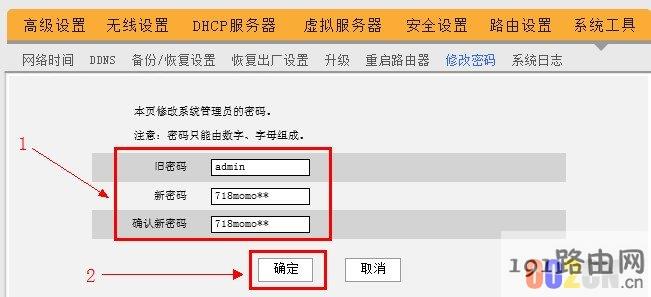
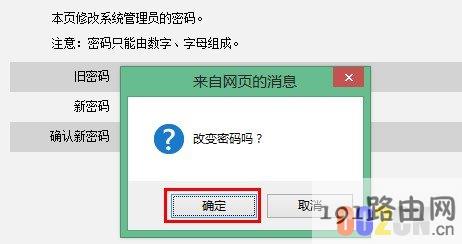
3、输入“旧密码”和2次“新密码”--->点击“确定”--->在弹出的提示框中点击“确定”就完成了web管理页面登陆密码的设置与修改。
无线Wi-Fi密码的设置与修改
腾达无线路由器Wi-Fi密码的设置、修改和web管理密码的设置一样,需要西安登陆到web管理页面,然后进入到高级设置里面进行操作,因此前面几个步骤都是一样的,这里就将从高级设置界面进行介绍。
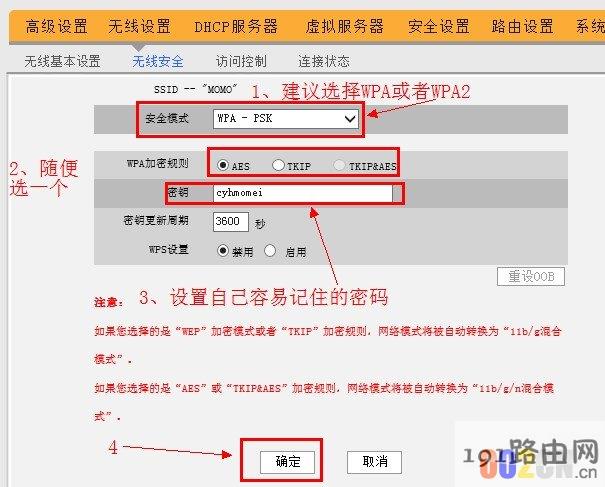
1、在高级设置界面点击“无线设置”--->再点击“无线安全”


2、在“无线安全”界面输入Wi-Fi的“密钥”,同时还可以选择密钥的加密方式--->最后点击“确定”,完成Wi-Fi验证密码的设置/修改。
本文来自投稿,不代表路由百科立场,如若转载,请注明出处:https://www.qh4321.com/25866.html