登陆192.168.1.1路由器设置密码入口

原标题:"登陆192.168.1.1路由器如何设置密码"关于路由器设置教程分享。 – 来源:路由器之家 – 编辑:小元。路由器安全不容忽视,路由器安装完成后,我们需要对路由器进行密码设置,包”

登陆192.168.1.1路由器设置密码入口

原标题:”登陆192.168.1.1路由器如何设置密码”关于路由器设置教程分享。 – 来源:【路由器之家】 – 编辑:小元。

路由器安全不容忽视,路由器安装完成后,我们需要对路由器进行密码设置,包括修改路由器初始密码以及无线路由器无线加密密码,大部分路由器使用的是192.168.1.1这个IP地址进行登陆路由器控制面板,登陆192.168.1.1之后,会提示输入用户名和密码,这个密码一般使用初始用户名和密码:用户名admin 密码admin;之后我们看看如何对路由器进行密码设置。

先来看看如何为无线进行加密设置:

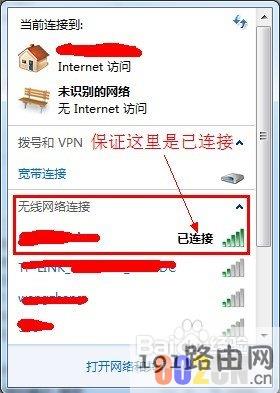
1.首先确认无线网已经连接;
0fa128705b19f8a0ca28cb5b46c2448d

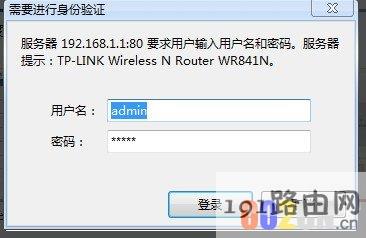
打开浏览器,输入路由器地址:正常是192.168.1.1。以你个人路由器地址为准。就可以进入路由器设置页面。进去前会有登录提示,正常默认是账号为:admin,密码也是admin 【怎么查看我的路由器控制地址】
42f56317d188f94081b59e776b86dfa7
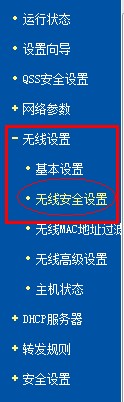
无线路由器里的设置在,“无线设置”下的“无线安全设置”。有些路由器会在安全设置里。
cd170819e15638dd5facce37d9be2e54

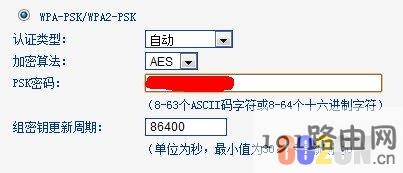
进去无线安全设置,除了不设置密码的选项外,还出现3种加密方式:

WPA-PSK/WPA2-PSK——一般用户均选用这种模式,这种模式是比较安全,能够阻止一般偷网软件的攻击

WPA/WPA2

WEP

17972c738aae0b9ab016a9a95f541746
通过以上步骤,就设置好了无线加密密码,以后如果笔记本或ipad需要连接到这个无线完了,必须使用这个密码才能连接上了,这样就可以防止别人利于你的无线网络了。

二:路由器后台密码修改:

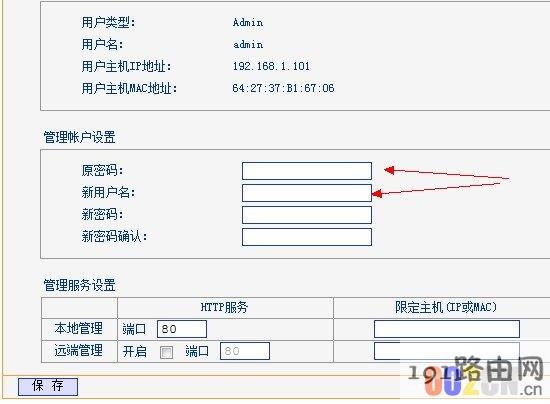
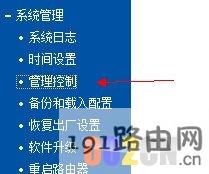
改了无线加密密码,我们还需要修改后台密码,这样别人就不能进入到你的无线管理面板了。我们一样登陆到192.168.1.1;
dacdea36f61a64995b33b2c34b661fb6
6b56b2502a654b3dfe9629c18839abed
通过输入原始密码可以修改新的密码了。如果你没修改过密码,那么你的原始密码就是admin

本文来自投稿,不代表路由百科立场,如若转载,请注明出处:https://www.qh4321.com/25776.html

(0)

相关推荐

  • 软路由入门教程

    导读:从听说到上手 软路由入门指南软路由估计一些小伙伴们都听说过,但是却不懂软路由是一个什么东西,软路由怎么选、安装哪个系统好?它到底有多强?究竟什么是软路由?就像计算机有”

    2021年1月12日
    0
  • 无线连接信号老掉线解决办法

    无线路由器在现代家庭里是很普及的,比较台式机笔记本每个家庭都会有,那么使用无线路由器的时候经常会遇到掉线的问题,比如连

    2020年8月24日
    0
  • 360浏览器一键存图? 360浏览获取网页上所有的图片的方法

    360浏览器一键存图? 360浏览获取网页上所有的图片的方法2015-10-30 09:52:51 来源:未知 点击: 看到一个网页上有很多喜欢的图片,一个一个复制下来太麻烦,怎么才能方便的全部保存呢?这里提供大家用360浏览器下载的方法步骤,其他IE,CHROME浏览器基本也一样。1、双击360

    2021年10月22日
    0
  • 小米路由器设置密码 小米路由器怎么改密码

    原标题:"小米路由器怎么改密码?"关于路由器设置教程分享。 – 来源:路由器之家 – 编辑:小元。
    在本文中,将给大家详细介绍,用电脑修改/设置小米路由器密码的”

    2021年2月26日
    0
  • tplogincn登录网址 tplogin.cn打不开解决教程

    原标题:"tplogin.cn打不开解决教程"的相关melogincn路由器设置教程资料分享。- 来源:路由器之家。

    TP-Link TL-WR700N V3迷你型无线路由器Router模式设置

    导读:TP-Link”

    2021年2月10日
    0
  • 磊科NW330无线网卡设置使用教程

    原标题:"磊科NW330无线网卡设置方法教程"的相关路由器设置教程资料分享。- 来源:路由器之家。
      一般我们电脑想要接受无线信号可以利用无线网卡,那么具体怎么设置呢,以磊科NW3″

    2023年8月12日
    0