磊科NW705P无线路由器上DHCP服务器设置操作步骤

原标题:"磊科NW705P无线路由器上DHCP服务器怎么设置"相关路由器设置经验分享。 – 来源:路由器之家  磊科NW705P无线路由器配置简单,不过对于没有网络基础的用户来说,完成路由”

磊科NW705P无线路由器上DHCP服务器设置操作步骤

原标题:”磊科NW705P无线路由器上DHCP服务器怎么设置”相关路由器设置经验分享。 – 来源:【路由器之家】

  磊科NW705P无线路由器配置简单,不过对于没有网络基础的用户来说,完成路由器的安装和DHCP服务器的设置,仍然有一定的困难,本文【路由器之家】介绍了磊科NW705P无线路由器上DHCP服务器的设置方法!

  磊科NW705P无线路由器上DHCP服务器的设置方法

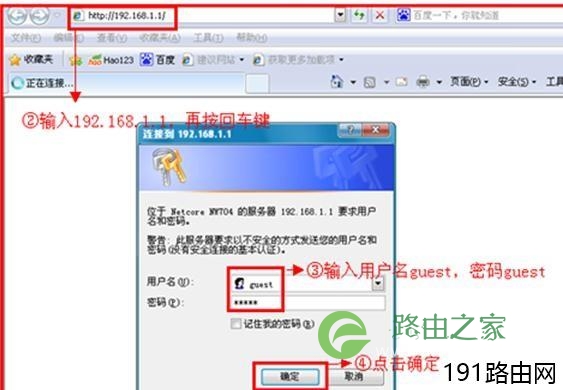
  1、登录NW705管理界面:在浏览器中的地址栏输入:192.168.1.1 按回车键——>在跳转的页面中输入账户guest,密码 guest(出厂用户名和密码默认是guest)——>点击“确定”.
磊科NW705P无线路由器上DHCP服务器怎么设置

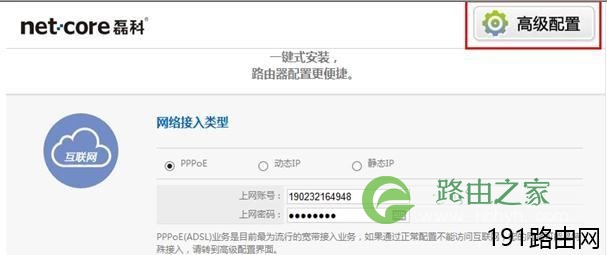
  2、点击“高级配置”

磊科NW705P无线路由器上DHCP服务器怎么设置

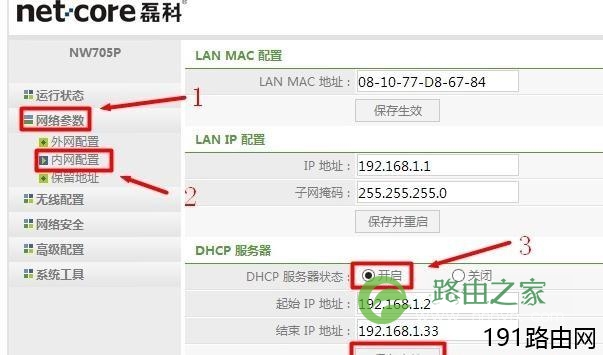
  3、启用DHCP服务器:点击“网络参数”——>“内网配置”——>“DHCP服务器状态”选择:开启——>点击“保存生效”。PS:“起始IP地址”和“结束IP地址”两项一般保持默认即可,如有特殊需求,可以根据自己的需求进行配置。
磊科NW705P无线路由器上DHCP服务器怎么设置

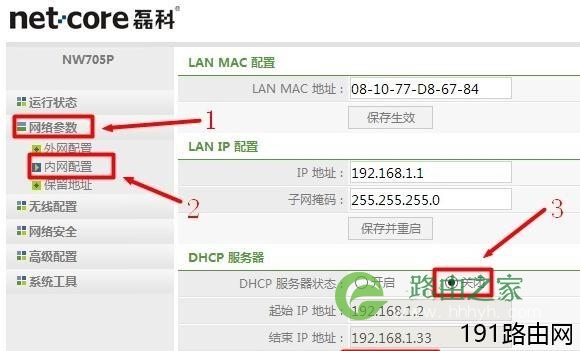
  4、关闭DHCP服务器:点击“网络参数”——>“内网配置”——>“DHCP服务器状态”选择:关闭——>点击“保存生效”。
磊科NW705P无线路由器上DHCP服务器怎么设置

  磊科NW705P无线路由器上DHCP服务器的设置注意事项

  1、一台新的Netcore磊科无线路由器,在出厂的时候已经默认开启了DHCP服务器,并不需要用户去配置,默认的IP地址池是192.168.1.2-192.168.1.33.

  2、一般在配置WDS桥接,或者是把磊科路由器当成交换机使用的时候,才需要关闭路由器上面的DHCP服务器,其它情况下不建议对DHCP服务器进行修改。

本文来自投稿,不代表路由百科立场,如若转载,请注明出处:https://www.qh4321.com/25231.html

(0)

相关推荐

  • 怎么使用无线路由器?

    很简单学习培训无线路由器的安裝。大家以TL-WR340为例子,教大伙儿怎样设置无线路由器。
    网络线一根(在沒有网络线的状况下也可设置,最先在笔记本电脑或是含有无线网卡的电脑,检索网络信号,搜到数据信号

    2021年7月8日
    0
  • 常见品牌路由器默认登录入口用户名、密码汇总

    原标题:"常见品牌路由器默认登录入口用户名、密码"关于路由器设置教程分享。 – 来源:路由器之家 – 编辑:小元。

    品牌

    登录入口

    用户名

    密码

    D-Link

    192.168.0.1″

    2021年1月23日
    0
  • dedecms通过自定义标签实现随机调用一篇文章

    今日小编想通过dedecms调用全站的一篇随机文章,于是就想到了orderby= rand ,我们可以通过下面的代码来实现:其中row= 1000 返回1000个文档列表;pagesize= 1 从上面的1000个文档列表中列出1个;titlelen= 80 标题长度80;orderby= ran

    2021年9月17日
    0
  • D-Link DIR613无线路由器如何设置上网

    D-Link DIR613无线路由器的上网设置教程,新购买(恢复出厂设置后)的D-Link DIR613无线路由器,要连接Internet上网,需要经过3个设置步骤:连接DIR613路由器;设置电脑IP地址;设置DIR613路由器上网。

    2021年3月13日
    0
  • 无线路由器怕打雷吗 无线路由器晚上要关吗

    原标题:"无线路由器怕打雷?请看路由器防雷方法"关于路由器设置教程分享。 – 来源:路由器之家 – 编辑:小元。无线路由器怕打雷?路由器防雷方法:路由器防雷方法的方法有哪些?平时需”

    2021年2月5日
    0
  • TP-Link路由器如何设置IP带宽功能

    线路类型:ADSL或者是以太网接入,请按照您的实际情况填写线路类型以及带宽大小 IP地址段:填写IP地址段时,既可以设置为单个IP地址,也可以设置为一个IP地址段,当设置为一个IP地址段时,意味着该地址段中的所有IP地址将共享使用其后设置的带宽大小,它们能使用的总带”

    2021年2月11日
    0