磊科路由器nw705p怎么桥接设置图文

原标题:"磊科路由器nw705p怎么桥接"相关路由器设置经验分享。 – 来源:路由器之家  随着各种网络平台的整合和成熟,产品线的扩大和覆盖,磊科的研发正逐渐从单一的技术角度研发”

磊科路由器nw705p怎么桥接设置图文

原标题:”磊科路由器nw705p怎么桥接”相关路由器设置经验分享。 – 来源:【路由器之家】

  随着各种网络平台的整合和成熟,产品线的扩大和覆盖,磊科的研发正逐渐从单一的技术角度研发迈向平台级的技术解决方案,形成一个全面的整体深度开发体系,从而获得强大的前端技术支持力量,那么你知道磊科路由器nw705p怎么桥接吗?下面是【路由器之家】整理的一些关于磊科路由器nw705p怎么桥接的相关资料,供你参考。

  磊科路由器nw705p桥接的方法

  Router 1设置:(前提是路由器拨号配置已成功)默认IP是192.168.1.1

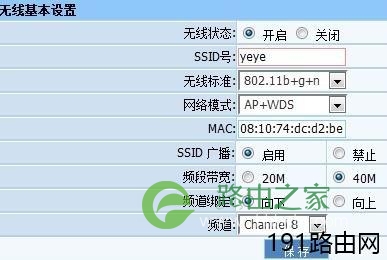
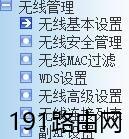
  1.无线管理à无线基本设置
磊科路由器nw705p怎么桥接

  网络模式修改为AP+WDS,频道修改为手动,比如修改为channel8

磊科路由器nw705p怎么桥接

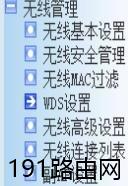
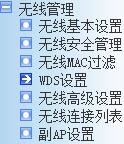
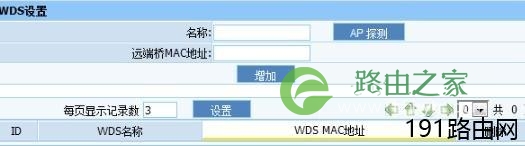
  2.无线管理àWDS设置

磊科路由器nw705p怎么桥接
磊科路由器nw705p怎么桥接

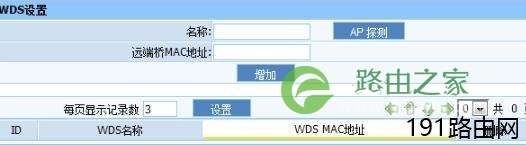
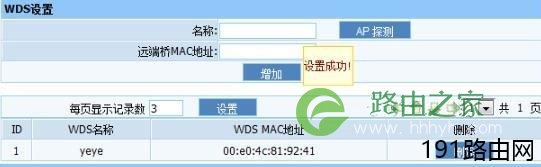
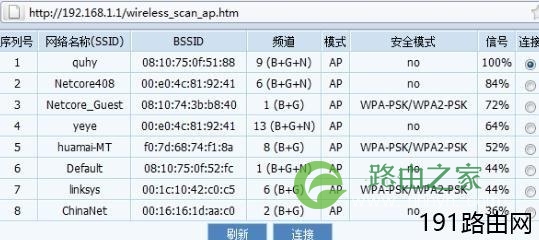
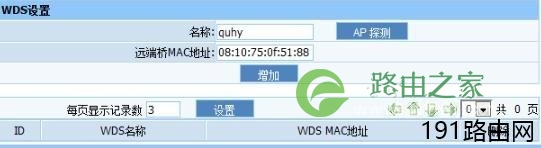
  名称和远端桥MAC地址不用手动输入,直接点AP探测会出现当前搜索到的无线信号
磊科路由器nw705p怎么桥接

  选择您需要桥接的无线信号,在”连接”处点一下确定,点连接;点连接后出现下图(名称和远端桥MAC地址已自动生成)
磊科路由器nw705p怎么桥接

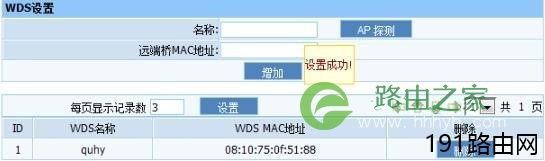
  点”增加”如下图,桥接的无线信号已自动加入列表

磊科路由器nw705p怎么桥接

  Router 2设置

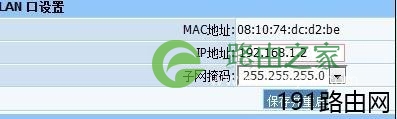
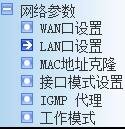
  1.默认ip是 192.168.1.1,这里为了不与Router 1冲突,更改为192.168.1.2
磊科路由器nw705p怎么桥接
磊科路由器nw705p怎么桥接

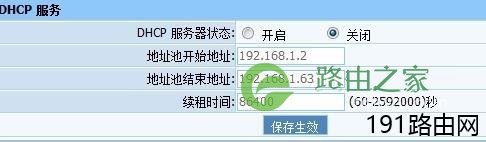
  2.关闭DHCP:状态选择关闭,点保存生效

磊科路由器nw705p怎么桥接
磊科路由器nw705p怎么桥接

  3.无线管理à无线基本设置

磊科路由器nw705p怎么桥接

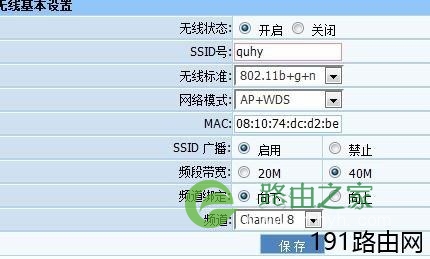
  网络模式修改为AP+WDS,频道和上端路由器频道一致(都为手动配置) SSID号修改和上端路由器不同,点保存
磊科路由器nw705p怎么桥接

  4.无线管理àWDS设置

磊科路由器nw705p怎么桥接
磊科路由器nw705p怎么桥接

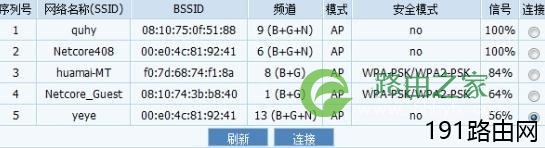
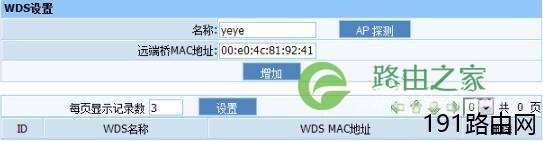
  名称和远端桥MAC地址不用手动输入,直接点AP探测会出现当前搜索到的无线信号
磊科路由器nw705p怎么桥接

  选择您需要桥接的无线信号,在”连接”处点一下确定,点连接;点连接后出现下图(名称和远端桥MAC地址已自动生成)
磊科路由器nw705p怎么桥接

  点”增加”如下图,桥接的无线信号已自动加入列表

磊科路由器nw705p怎么桥接

  5.如果上端路由器已设置加密操作步骤(如果上端路由器没有设置无线加密,此步骤省略)

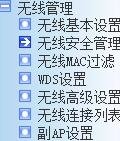
  无线管理à无线安全管理
磊科路由器nw705p怎么桥接
磊科路由器nw705p怎么桥接

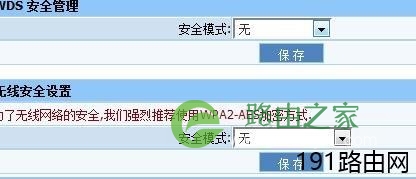
  注意:WDS安全管理设置的密码与上端路由器设置的密码一致

  无线安全设置的密码是防止其他人连接NW705P所设置的密码,任意设置

  6.至此配置已经完成,下面来检测下是否生效。

  用有线接在R1的lan口上,进入R1的界面,查看WDS设置里的发送和接受是否正常,按道理如果配置成功错误包不会超过几个的。同时,用ping命令ping对端的R2(地址为192.168.1.2),此时能够正常ping通,应该能同时打开两个路由器的配置界面,这样一来就大功告成。

本文来自投稿,不代表路由百科立场,如若转载,请注明出处:https://www.qh4321.com/25214.html

(0)

相关推荐

  • TP-LINK 150mMini路由器设置图解

    原标题:"TP-LINK 150mMini路由器怎么设置"相关路由器设置经验分享。 – 来源:路由器之家

    迷你路由器工作在Router模式下就是一台普通的无线路由器,可以连接宽带共享上网,当”

    2021年1月7日
    0
  • 遇到网络连接受限制或无连接问题时该怎么办?

    平常大家在使用电脑的时候,常常会看到电脑的右下角会出现一个感叹号,那么这时候会显示出本地受限制或者是无连接。所以很多网友们认为自己的电脑网络可能出现了故障,其实不是,这主要是电脑网络设备的分配功能出现了问题,那么接下来小编就这方面的问题做一个简单的介绍,供大家在实际生活的时候参考。一、出现这种问题

    2021年9月19日
    0
  • 无线路由器mac地址过滤设置 tplink设置mac过滤

    原标题:"无线路由器中的MAC地址过滤设置方法"关于路由器设置教程分享。 – 来源:路由器之家 – 编辑:小元。本文介绍家用无线路由器中的MAC地址过滤设置方法,为什么需要做MAC地址”

    2021年2月21日
    0
  • 怎么打开路由器设置界面

    很多人不知道如何打开 路由器 的设置界面,怎么进入路由器控制面板呢?要进入 路由器设置 界面必须知道路由器地址和账户以及密码;好,我们来试试进入路由器设置界面。 一:首先必须接入路由器;将电信的网线插进路由器的WAN口,电脑插路由器的LAN口; 二:打”

    2022年4月25日
    0
  • 磊科路由器忘了路由器密码找回方法

    【导读】磊科路由器忘了路由器密码怎么办路由器设置教程,下面路由器之家小编详细为大家介绍一下。忘记WiFi密码和路由器的登录密码是经常会发生的事情,通常客服人员都会跟你说把路由器恢复出厂设置,重新设置

    2021年7月18日
    0
  • 腾达路由器ip地址进不去的解决办法

    腾达路由器IP地址进不去怎么办?很多用户设置腾达路由器上网时,在浏览器中输入腾达路由器IP地址后(192.168.0.1或者192.168.2.1)进不去,下面本文将介绍这个问题的解决方法。

    2021年3月28日
    0