
原标题:"fast无线路由器设置方法 FAST FW300R无线路由器设置图解"相关路由器设置经验分享。 - 来源:【路由器之家】
目前,网络的发展无线路由器已近逐步的普及到家庭用户中,今天为大家图解介绍Fast 无线路由器宽带共享上网的设置方法(以FW300R为例),迅捷FW300R无线路由器依然采用了白色的外观设计,并采用了双天线设计,上方开有三条散热槽,可将运行时产生的热量快速散发出去。它符合IEEE 802.11n标准,无线传输速率最高可达300Mbps,让用户可更快捷的在网内传输大文件,享受高带宽的优势。双天线设计具有更强的信号覆盖能力;支持多类网络协议,并提供多种加密模式,好用的同时更能提高安全系数。
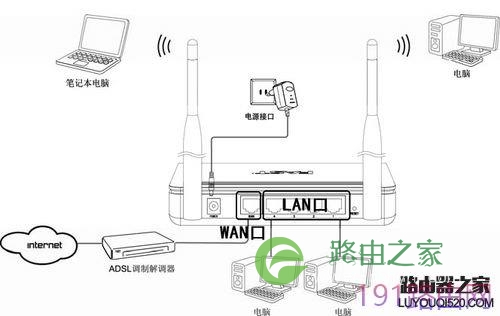
一、设备的物理连接
有线连接的电脑连接路由器的LAN口,外网过来的网线连接路由器的WAN口,无线连接的通过路由器设置后通过无线功能连接到路由器。(如下图)
二、建立正确的网络设置
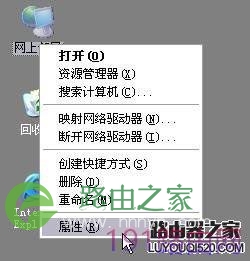
2.1设置电脑的IP地址。右键点击“网上邻居”——“属性”(如下图)
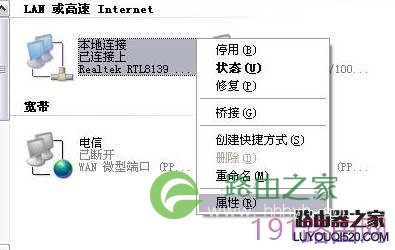
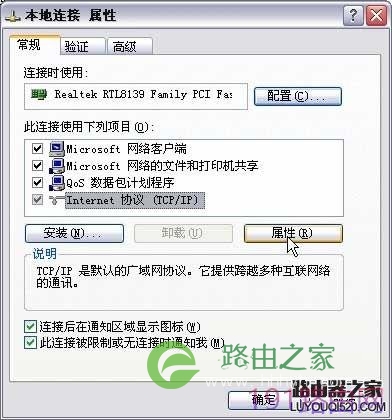
“本地连接”——“属性”(如下图)
如下图点击TCP/IP后点击“属性”
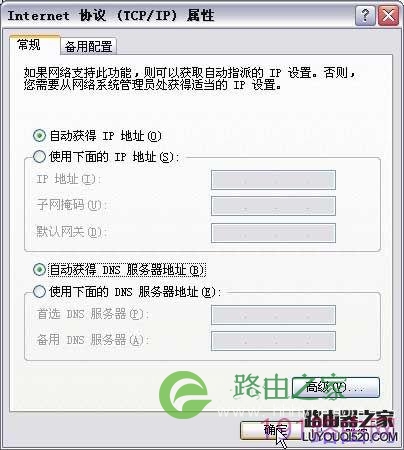
如下图所示,将IP地址设置为“自动获取IP地址”
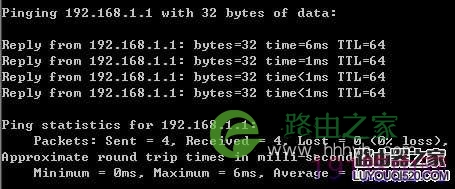
2.2测试令检查您的计算机和路由器之间是否连通。点击“开始”——“运行”——“输入CMD”点击确定。在打开的CMD窗口中输入ping 192.168.1.1 其结果显示如下。说明已近与路由器连通了。
三、设置路由器
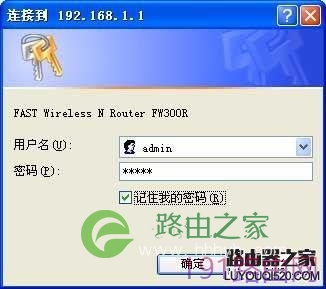
打开IE浏览器输入路由器的地址:http://192.168.1.1 ,您将会看到下图所示登录界面。您需要以系统管理员的身份登录,即在该登录界面输入用户名和密码(用户名和密码的出厂设置均为admin),然后单击确定按钮。
如果用户名和密码正确,浏览器将显示管理员模式的画面,并会弹出一个如下图的设置向导页面(如果没有自动弹出的话,可以单击管理员模式画面左边设置向导菜单将它激活)。
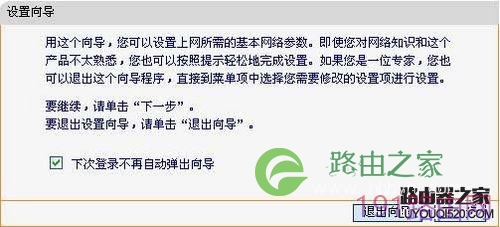
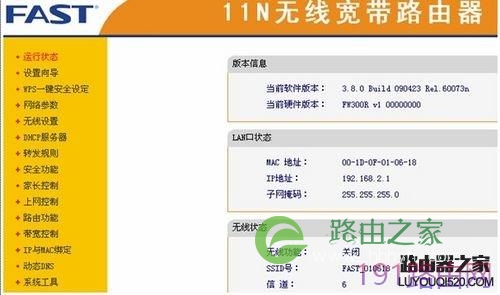
登录路由器后的主画面可以手动点击设置向导进行设置
单击下一步,进入上网方式选择画面。这里我们演示一般家庭用户所采用的PPPOE拨号上网的方式。具体根据您的实际情况。
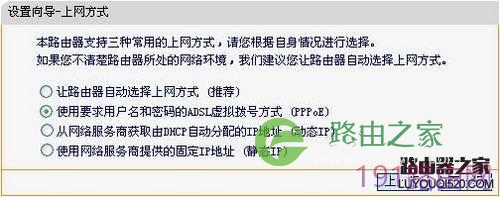
在如下图的界面中输入ISP提供的宽带上网的用户名和密码。
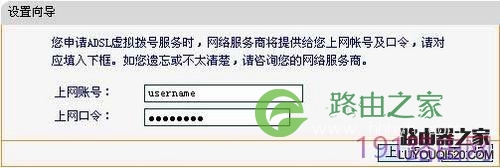
设置完成后,单击下一步,您将看到如下图所示的基本无线网络参数设置页面。
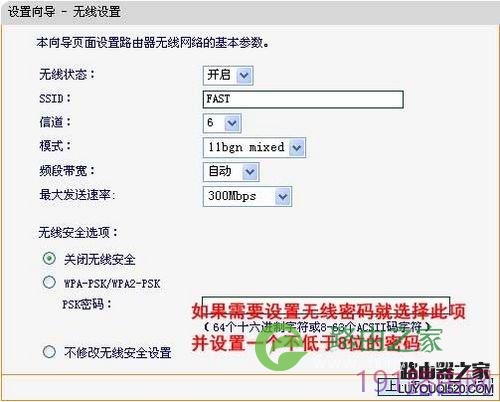
无线状态:开启或者关闭路由器的无线功能。
SSID:设置任意一个字符串来标明您的无线网络。
信道:设置您路由器的无线信号频段,推荐您使用1、6、11频段。
模式:设置您路由器的无线工作模式,推荐您使用11bgn mixed模式。
频段带宽:设置无线数据传输时所占用的信道宽度,可选项有:20M、40M和自动。
最大发送速率:设置您路由器无线网络的最大发送速率。
关闭无线安全:关闭无线安全功能,即您路由器的无线网络不加密。
WPA-PSK/WPA2-PSK:您路由器无线网络的加密方式,如果选择了该项,请在PSK密码中输入您想要设置的密码,密码要求为64个十六进制字符或8-63个ASCII码字符。
不修改无线安全设置:选择该项,则无线安全选项中将保持您上次设置的参数。如果您从未更改过无线安全设置,则选择该项后,将保持出厂默认设置关闭无线安全。
设置完成后,单击下一步,如果您更改了无线设置,将弹出如下图所示的设置向导完成界面,单击重启使无线设置生效。

如果您没有更改无线设置,将弹出如下图所示的设置向导完成界面,单击完成结束设置向导。

这里需要注意的一点是:以上提到的信道带宽设置仅针对支持IEEE 802.11n协议的网络设备,对于不支持IEEE 802.11n协议的设备,此设置不生效。
本文来自投稿,不代表路由百科立场,如若转载,请注明出处:https://www.qh4321.com/24674.html