
192.168.0.101手机登录入口
手机WIFI怎样登录无线路由器?
1、打开手机中的无线连接功能,搜索到家中的无线网络,点击连接该无线网。
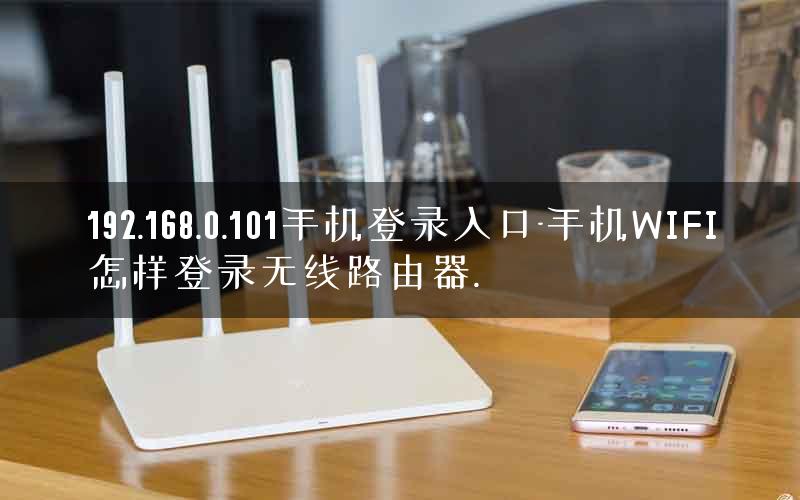
2、查看家中路由器的登录网址:192.168.3.1。
3、打开手机中的浏览器,在浏览器的地址栏中输入:192.168.3.1。
4、然后会自动跳转到登录页面,输入登录密码,即可登录到路由器的设置界面了。
5、进入页面后,点击无线设置选项。
6、可以在出现的无线设置中修改无线密码,点击保存即可。
19216801路由器手机设置入口?
1.手机浏览器输入192.168.0.1,进去路由器管理首页。
2.一般用户名跟密码在路由器底面,输入账号密码,就可以进入设置页面了。
3.一直进不去可能是前期已经设置,可以长按路由器复位按钮重置。
4.正规厂家的路由器一般有配套app,那个更直观。
手机怎么登录腾达路由器?
1、先用手机连接路由器的WiFi,AC6的默认WiFi名称和密码在路由器背后贴纸可以看到的。
2、打开手机其中一个浏览器,在地址栏输入“192.168.0.1”或tendawifi.com然后Enter,顺利进入设置界面后,点击“开始体验”,按照界面指示进行设置。
3、腾达AC6会自动检测您家宽带的上网方式,如果上网方式是“宽带连接”,界面会要求您输入宽带账号和密码,输入完毕后按【下一步】。(PS:如果不知道的小伙伴请致电网络运营商咨询)
4、上网方式设置好后,会进入到无线设置环节,您可以设置您想要的WiFi名称、密码和路由器的管理密码,WiFi密码记得不要设置得太简单哦,密码最好是字母加数字的形式。
5、设置完毕后,因为WiFi名称修改了,您需要用手机连接修改后的WiFi,重新连接WiFi后,再次登录路由器界面(现在登录需要输入您刚刚设置的路由器管理员密码哦~)
6、检查上网状态,若显示“已联网”则表示您现在可以尽情上网咯~
怎样通过手机管理路由器上连接的无线设备?
步骤:
1、在手机浏览器中输入tplogin.cn(常用地址是192.168.1.1与192192.168.3.1.168.0.1),在登录页面输入“管理员密码”,登录到副路由器的设置页面。
2、点击“应用管理”选项打开副路由器的无线桥接设置。
3、点击“无线桥接”选项,进入”无线桥接“设置。
4、运行无线桥接向导,点击“开始设置”按钮,进入无线桥接的设置向导页面。
5、新版tplink路由器,此时会自动扫描附近的无线信号。
6、在无线信号扫描结果中,找到并选择“主路由器”的无线信号,输入主路由器无线密码。
7、新版tplink路由器,在设置无线桥接的时候,会自动从主路由器获取一个IP地址。记录下来,以后需要用这个IP地址,来管理路由器。
8、如果你的副路由器没有这个功能,那么你需要在副路由器中,找到“LAN口设置”选项,手动修改副路由器的IP地址。
9、修改的原则如下:
主路由器的LAN口IP地址是:192.168.1.1,则副路由器的LAN口IP地址修改为:192.168.1.2
主路由器的LAN口IP地址是:192.168.0.1,则副路由器的LAN口IP地址修改为:192.168.0.2
主路由器的LAN口IP地址是:192.168.2.1,则副路由器的LAN口IP地址修改为:192.168.2.2
10、设置副路由器无线参数,可以把副路由器的无线名称、无线密码,设置成与主路由器的无线名称和密码相同。
11、新版tplink路由器,在设置无线桥接后,会自动关闭DHCP服务器。所以,这里无需我们手动去关闭了。
如果你的路由器不具备自动关闭DHCP服务器的功能,则需要你在副路由器的设置页面中,找到“DHCP服务器”选项。
12、手动进行关闭。至此,设置完成,
192.168
手机怎么远程管理家里的路由器?
1.
登录路由器的设置界面,在浏览器地址栏输入192.168.0.1,按回车键,然后输入路由器...
2.
进入管理界面后点击左边菜单栏的【高级功能 】,选择并点击【APP管理】。
3.
开启“APP管理”,下载腾达路由管理软件(在各大APP商店搜“腾达路由”即可下载)。
4.
下载完毕后打开腾达路由 APP,输入路由器管理员密 码。用手机号码或者邮箱注 册。
手机WIFI怎样登录无线路由器
本文来自投稿,不代表路由百科立场,如若转载,请注明出处:https://www.qh4321.com/245419.html