
-
如何填192.168.0.1?
-
192.168.0.1路由器设置修改密码?
-
192.168.0.1用户名:admin密码忘记了怎么办?无线的密码也忘了 = =?
-
192.168.0.1这个网站咋着打不开啊?
-
192.168.0.1登陆页面?
leike.cc
如何填192.168.0.1?
一、192.168.0.1路由器上网拨号教程:
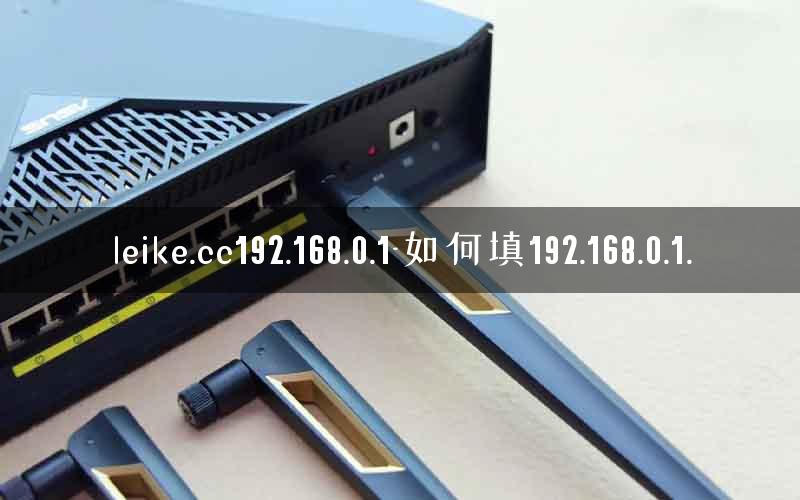
(1)、打开手机上的浏览器或者电脑上的浏览器,在地址栏中输入:192.168.0.1打开设置界面。(如果输入192.168.0.1后打不开)
?(2)、填写密码,登陆到192.168.0.1设置界面
注意问题:默认的密码,请在路由器底部标签上查看获取;有的路由器默认没有密码,打开192.168.0.1后,自动就进入到设置界面了。
(3)、选择上网方式:“上网方式”选择:ADSL拨号——>输入办理宽带业务时获取的“宽带帐号”和“宽带密码”——>点击“确定”。
?
二、192.168.0.1wifi密码设置。
1、打开电脑上的浏览器,在浏览器中输入192.168.0.1——>输入默认密码:admin——>点击“确定”。
?
注意问题:
目前几乎所有厂家生产的路由器,都没有默认登录密码了。登录密码,是第一次配置这台路由器时,用户自己设置的一个密码。
2、点击“高级设置”
?
3、点击“无线设置”
?
4、点击“无线安全”
?
5、“安全模式”选择:WPA-PSK 或者WPA-PSK/WPA 2-PS——>“WPA加密规则”选择:AES——>设置“密码”——>点击“确定”。
?
温馨提示:
无线wifi密码,建议用大写字母+小写字母+数字+符号的组合来设置,并且密码长度要大于8位,这样设置比较安全。
三:192.168.0.1登陆密码设置。
1、打开电脑上的浏览器,在浏览器中输入192.168.0.1——>输入默认密码:admin——>点击“确定”。
?
注意问题:
1、目前几乎所有厂家生产的路由器,都没有默认登录密码了。登录密码,是第一次配置这台路由器时,用户自己设置的一个密码。
2、点击“高级设置”
?
3、点击“系统工具”
?
4、点击“修改密码”
?
5、输入一次“旧密码”和两次“新密码”,然后点击“确定”,就完成了192.168.0.1路由器登录密码的设置了。
?
192.168.0.1路由器设置修改密码?
打开任何一个浏览器输入192.168.0.1可以进去路由器设置,如果是刚起用的输入密码,然后通过路由器改参数,
192.168.0.1用户名:admin密码忘记了怎么办?无线的密码也忘了 = =?
在浏览器地址栏中输入192.168.0.1会弹出登录界面,这里需要输入的是路由器的管理用户名和密码;一般默认的用户名和密码是admin,会标注在路由器底下的标签上,需要注意的是这个密码默认与WiFi登录密码不同。具体内容如下: 1、在设备连接到路由器WiFi之后,通过设备的浏览器输入192.168.0.1会弹出登录界面,这里需要使用路由器的管理用户名和密码登录; 2、一般默认的用户名和密码是admin,会标注在路由器底下的标签上; 3、如果曾经设定过但忘记了密码无法登录,只能重置一遍路由器;先找到路由器的的Reset键,一般都在电源插口附近,长按Reset键,等到所有指示灯一起熄灭后,路由器就恢复到了出厂时设置; 4、随后就可以使用路由器底部标签页上面的信息连接路由器,输入管理用户名和密码登录路由器管理页面; 5、进入管理页面,选择【高级设置】-【无线设置】-【无线安全】就可以修192.168改路由器上的wifi密码。
192.168.0.1这个网站咋着打不开啊?
首先把路由器的电源切断然后路由器后面有个复位按钮长按3到5秒送开在连上电源进192.168.0.1或者192.168.1.1用户名和密码都是admin如果一次进不去多输入几次就进去了
192.168.0.1登陆页面?
如果你目前使用的浏览器在地址栏中输入:192.168.0.1 的路由器 IP 地址不行的话,那你可以再更换另外一个浏览器再重新输入试一试看看。
有时候不同的浏览器在使用上还是有差别的。如果是你的路由器的密码忘记了的话,那么你可以按下路由器背板的 RESET 键,清除掉密码,然后再登录 192.168.0.1,重新进行路由器密码的设置。
如何填192.168.0.1
本文来自投稿,不代表路由百科立场,如若转载,请注明出处:https://www.qh4321.com/245229.html