
192.168.1.9登陆入口
-
useradmin手机登录入口?
-
http19216811路由器设置登录入口?
-
19216816路由器设置登录入口?
-
192.168手机登录wifi认证登录入口?
-
192.168.1.9登陆入口相关了解点第10点
useradmin手机登录入口?
useradmin手机登录
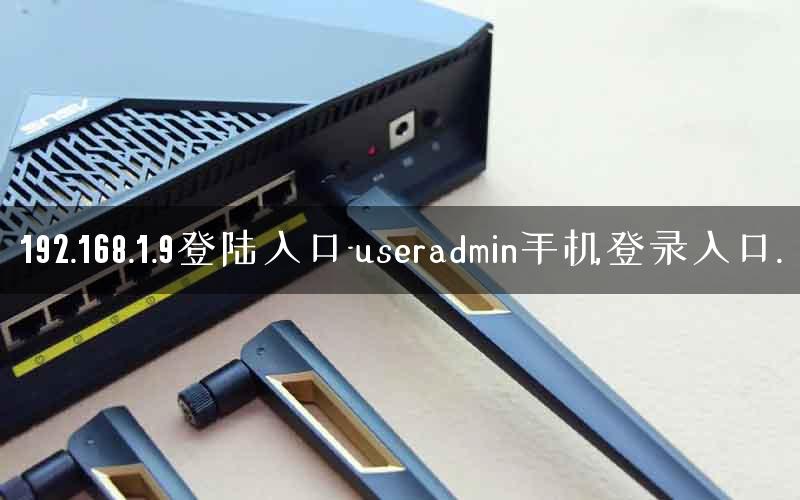
设置方法如下:
1、打开浏览器在地址栏填上路由器的设置网址:192.168.1.1(路由器背面有标注)。
2、然后输入admin 默认账户名和密码相同(路由器背面也有原始数据的提示)点确定。
3、进入路由器设置界面之后,点击无线网络,然后在加密的连接密码中进行设置即可。
4、设置完成以后,点击保存后重启路由器。
扩展资料
需要输入路由器的密码“admin”。
1、打开你手机上的WLAN,然后搜索连接到你家路由器的无线wifi信号。
?2、打开手机上的浏览器,在浏览器地址栏中输入:tplogin.cn。
?3、然后在弹出界面中,输入“管理员密码”(登录密码),登录到设置界面。
?4、打开路由器的管理界面后,点击左侧的“系统工具”项。
?5、然后选择“修改登陆口令”项。
?6、然后再右侧输入原用户名、密码和新设置的用户名和密码,点击下方的保存按钮。
?7、然后弹出登录对话框,此时输入新设置的用户名和密码,点击登录即可。
http19216811路由器设置登录入口?
192.168.1.1是很多路由器使用的登录管理地址,用户只需要用浏览器打开192.168.1.1,然后输入登录密码192.168.1.9,就能进入到路由器的管理后台进入上网设置、修改WiFi密码等操作。
知道登录管理页面地址后打开浏览器,在浏览器地址栏输入地址,比如:192.168.1.1 按回车键访问
然后就能看到路由器登录页面了,输入正确的管理员密码就能进入到设置界面。
19216816路由器设置登录入口?
1、在浏览器地址栏中输入:192.168.16.1,并按下回车(Enter)键——>“用户名”填写:admin——>“密码”填写:admin——>点击“登录”
打开192.168.16.1登录界面
2、点击“高级设置”
进入192.168.16.1路由器高级设置界面
3、点击“无线设置”——>“无线安全”——>“安全模式”选择:WPA——>“认证模式”选择:WPA/WPA2-个人——>“WPA算法”选择:AES——>设置“WAP密码”(无线WiFi密码)——>点击“应用”。
手机登录wifi认证登录入口?
192.168.2.1入口是路由器的管理页面,只需要将手机正确连接到WiFi之后,打开手机浏览器,输入192.168.0.1之后,正确在输入框中输入管理名和管理密码即可登录到路由器的管理页面。以下是详细的介绍:
1、确认手机已经接入由自己的路由器发射出来的WiFi;
2、打开手机的浏览器,在地址栏中输入192.168.0.1,然后就会连接到路由器的登陆页面;
3、在页面中输入用户名和密码,这两项一般都会贴在路由器底下或者是在说明书内,和上面登陆路由器的密码不同,这个是管理名和管理密码;用户名默认是Admin,不过不同的路由器品牌产品的都不同;输入正确之后就可以进入路由管理页面。
192.168.1.9登陆入口相关了解点第10点
通常,路由器默认登录网址是192.168.1.1或192.168.0.1
你改的是本地机IP还是路由器登录IP?如果只是前者,那么与登不进路由器设置页面无关(可以这样试试,重起系统,或删除IE的cookes);如果是后者,在尝试了重起系统,或删除IE的cookes还登录不进,那没办法,只有去恢复路由器默认设置了。
以下是一些路由器的常用必要参数设置步骤(因品牌可能会有所差异,但基本差不多)
一:在IE中输入:http://192.168.1.1(或http://192.168.0.1),打开路由器登陆界面(默认用户名和密码都是:admin)
二:此时就打开了“快速设置您的宽带路由器”界面
上网方式:PPPoE(大部分宽带网或xDSL)
PPPoE用户:(填上你的宽带帐号)
PPPoE密码:(填上你的宽带密码)
MTU:1492(填最大值)
空闲自动挂断时间:0(表示永远在线)
三:确定
你也可以通过“设置向导来完成以上设置”
一:选择上网方式(PPPoE)
二:设置上网参数(PPPoE帐户和密码、MTU、空闲自动挂断时间)
三:设置LAN地址(IP地址:192.168.1.1;子网子网掩码:255.255.255.0)
四:设置DHCP服务(本设备在局域网内可以承担DHCP服务器的工作来给其他的PC分配IP地址。在局域网中如果存在其他配置不当的DHCP SERVER可能会导致网络故障,建议关闭其他DHCP SERVER。)这个可不开启。
最后完成就行了。
useradmin手机登192.168录入口
本文来自投稿,不代表路由百科立场,如若转载,请注明出处:https://www.qh4321.com/245145.html