
一键登录192.168.1.1
-
192.168.1.1路由器怎么设置和登陆?
-
19216811路由器设置登录入口?
-
192.168.1.1路由器设置密码?
-
怎么登陆路由器192.168.1.1进行设置?
-
www.192.168.1.1怎么设置,www.192.168.1.1com进不去?
192.168.1.1路由器怎么设置和登陆?
1、登录192.168.1.1 IP地址
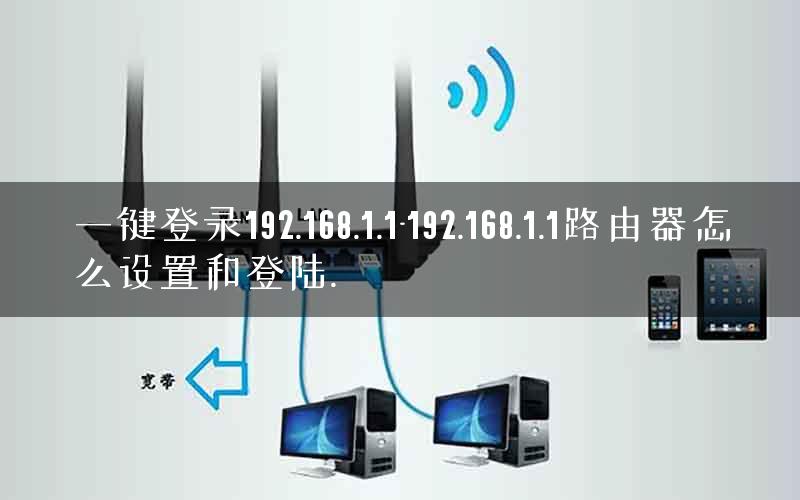
在浏览器的地址栏中手动输入 http://192.168.1.1。如果192.168.1.1是不是你的路由器的IP地址,请在说明书中查看你的路由器管理地址。
2、在登录页面输入账号密码,通常账号密码都是admin,如果不记得账号密码,记得对路由器进行复位处理,通过路由器背面查看默认账号密码。
3、登陆成功之后就可以选择【设置向导】然后点击【下一步】;首先是需要选择正确的上网方式(常见上网方式有PPPOE、动态IP地址、静态IP地址三种);这里会让你输入宽带账号密码,输入正确才能连接外网。
4、设置无线路由器的名称和密码,即是WiFi的名称和密码,加密方式建议选择WPA2-PSK的加密模式就好设置完毕后重启一下即可上网。
19216811路由器设置登录入口?
192.168.1.1是很多路由器使用的登录管理地址,用户只需要用浏览器打开192.168.1.1,然后输入登录密码,就能进入到路由器的管理后台进入上网设置、修改WiFi密码等操作。
知道登录管理页面地址后打开浏览器,在浏览器地址栏输入地址,比如:192.168.1.1 按回车键访问
然后就能看到路由器登录页面了,输入正确的管理员密码就能进入到设置界面。
192.168.1.1路由器设置密码?
第一步:192.168.1.1路由器设置,首先在浏览器窗口网址窗口输入路由器默认登录地址192.168.1.1(不同品牌路由器可能不同,请看路由器外壳上的铭牌标注),然后按下回车键,之后即可看到弹出路由器登录框,如下图:
第二步:之后成功进入了路由器管理界面了,然后在路由器管理界面的左边的菜单中,找到“系统工具”下面即可看到有“修改登录口令”一项,如下图:
第三步:点击修改口令后,右侧即可弹出修改口令对话框,然后上边先输入默认用户名与密码,下边填写上新的用户名与密码,如下图,这里我只修改密码,用户名依然用的是admin,想要连用户名也一起修还的用户,请自行填写,如下图:
第四步:完成之后,点击下边的完成即可成功修改掉路由器登录密码,下次要登录路由器,使用默认账户就无法登录,需要您设置的密码来登录了。
PS:以上就是192.168.1.1路由器设置。如果后期忘记路由器登录密码,请将路由器恢复出厂设置。
怎么登陆路由器192.168.1.1进行设置?
1、路由器设置网址,地址栏输入“192.168.1.1”进入到下面这个页面,输入用户名和密码。用户名和密码默认都是admin.输入后进入到“下一步”,如果是宽带上网,选择“ADSL虚拟拨号”,并填写相应的用户名和密码。
2、选择“无线参数”---然后点击里面的“基本设置”设置,如图所示:
3、无线密码的设置,记得一定要填上密码,并记住密,以后就可以无线上网了。
www.192.168.1.1怎么设置,www.192.168.1.1com进不去?
www.192.168.1.1进不去的原因:
想要进入路由器设置,应当输入的是192.168.1.1,去掉前面的WWW就可以进入了。
路由器设置方法如下:
第一步:打开网页浏览器,在地址栏中输入http://192.168.1.1。192.168. 18.1
第二步:打开路由器管理界面,在弹出的登录框中输入路由器管理账号(用户名:admin密码:admin)。
第三步:在右侧菜单中选择“设置向导”,点击“下一步”,如下图所示:
第四步:选择正确的上网方式(常用的上网方式有三种:PPPoE、动态IP地址和静态IP地址),两种上网方式的区别如下:
PPPoE:拨号上网,独立计算机(以前未使用路由器时)使用windows系统提供的宽带连接拨号,操作员提供用户名和密码,是目前最常用的上网方式,ADSL线路通常是接入互联网的方式。
动态IP:在不使用路由器之前,只要连接好线路,不需要拨号,不需要设置IP地址,计算机就可以上网,它应用于社区宽带、校园网等环境中。
第五步:选择你自己的方式访问互联网,你将在路由器的完成界面。重新启动后,路由器将连接到Internet,如下图所示:
192.168.1.1路由器怎么鑵捐揪璺敱鍣ㄧ綉鍧€
c浜轰簨绠$悊绯荤粺设置和登陆
本文来自投稿,不代表路由百科立场,如若转载,请注明出处:https://www.qh4321.com/244522.html