
re.tenda登录入口cmcc寮€澶寸殑wifi瀵嗙爜涓€鑸槸浠€涔?
http://192.1681.1
信号扩展器怎么用?
方法/步骤
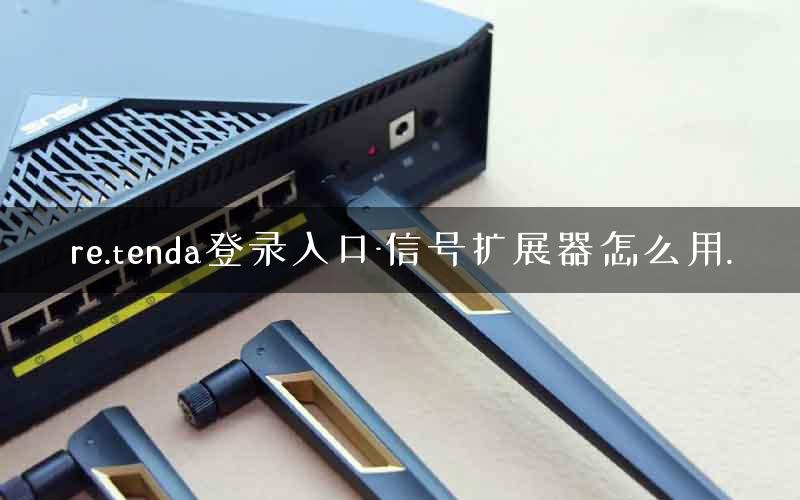
1、首先是用手机探测WiFi信号在不同地方的强弱,并寻找最强切有电源插座的地方,这是很关键的一步。
2、第一步:在上一步所述的位置插上腾达A9信号扩展器。
3、第二步:使用手机或电脑连接腾达A9信号扩展器发出的无线信号。
4、第三部:用手机或电脑打开浏览器,在地址栏中输入re.tenda.cn进入配置界面。
5、第四步:进入了配置界面之后,会显示一大串可供扩展的WiFi信号名称。然后选择你要扩展的WiFi信号-输入该WiFi信号的密码-设置腾达A9的无线信号密码,等待完成扩展。
6、第五步:WiFi成功扩展后,把手机WiFi开关重开一下。搜索腾达A9更改之后的无线信号连接即可。
注意事项
如果用久了之后感觉网速变慢了或连接不上,可以重启或重新配置一下,腾达A9
怎样打开腾达官网?
腾达路由器的登录网址
首先找到电脑桌面右下角的小电脑图标,右键选择打开网络和共享中心
然后再在页面左侧选择更改适配器设置
在打开的页面中,双击所连接的网卡选项
然后在网卡信息页面,点击详细信息
腾达官网全球领先的网络通讯设备供应商产品涵盖以太网,无线局域网宽带接入电力线通讯,在既有的传输,交换路由等主要核心领域
腾达路由器登录界面怎么进不去?
1.首先,我们先从硬件方面查起,如果使用网线连接着路由器,但是登陆不了管理界面的话,那么先检查一下自己是否正确连接路由器了呢,我们要将自己电脑的网线接口连接至路由器的LAN口,这样才算正确连接呢,大家不要连错。
2.如果确认自己的路由器连接正确的话,那么很有可能是软件方面的配置出现了差错,点击进入我们电脑的以太网配置,然后点击查看网络属性。
3.在网络属性中,双击进行配置Internet版本协议4,然后查看其IP地址和DNS地址的设置问题。
4.如果是TP型号的路由器,那么登录网址和登陆网关为192.168.1.1,如果是Tenda型号的路由器,那么登录网址和登陆网关为192.168.0.1,具体是哪一个网址,大家可以看路由器背面的说明。因此这里我们为了保证顺利登录路由器管理界面,将电脑的本地IP设置为192.168.1.2~192.168.
61.X网段内,或者是192.168.0.2~192.168.
70.X网段内,这样就能顺利登录路由器管理界面啦
5.最后,如果还是无法登录路由器管理界面的话,推荐大家将路由器恢复出厂设置,或者是使用手机连接无线网络,然后打开手机上的浏览器,输入登录网址,也可以进入路由器管理界面。
腾达ac11恢复出厂设置?
① 手机连接腾达AC11的WiFi;
② 打开手机浏览器,在浏览器输入tendawifi.com;
③ 点击右侧的“前往”打开设置页面,输入登录密码,进入设置页面;
④ 点击右上角“三”道杠--选择“系统管理”---下拉找到“恢复出厂设置”,点击恢复出厂。
恢复出厂整体过程大概需要2-3分钟,不要着急,等腾达路由器恢复完成并启动起来,这就完成了路由器的恢复出厂设置。
腾达无线中继器怎么登录设置界面?
1、将副路由器放在主路由器WiFi信号覆盖范围内,并通电;
2、手机或电脑连接上路由器无线信号,或者电脑通过网线连接至路由器的LAN1、2、3任意口;
请注意:主副路由器之间无需连接网线。
二、设置无线中继
若路由器是出厂状态,请按照下面步骤操作,若路由器之前设置过,请跳过。
1、打开浏览器,在地址栏输入“tendawifi.com”,进入路由器设置界面;
2、 进入路由器界面后,点击“开始体验”;
3、路由器会自动检测联网方式,因无线中继模式下路由器WAN口不需要插网线,路由器会检测到路由器WAN口未插入网线,此时点击“跳过此步”;
4、设置副路由器的无线信号名称、无线密码、登录密码,点击“下一步”;
5、稍等10秒左右,即可配置完成。如果是通过无线连接到副路由器设置,需要重新连接修改后的无线名称。
6、在地址栏输入tendawifi.com,登录路由器页面,如果有设置登录密码,需输入之前设置的登录密码登录(若不记得登录密码,请将路由器恢复出厂设置);
7、打开“无线设置”——“无线中继”;
8、开启无线中继,选择中继模式“WISP”或者“Client+AP”模式,然后点击上级无线信号名称后面的刷新图标,扫描到信号后,选择要中继的无线信号。
如果上级无线信号是有无线密码的,需要输入上级路由器的无线密码,然后点击“保存”,路由器会自动重启,稍等1分钟左右重启完成;
信号扩展器怎么用
本文来自投稿,不代表路由百科立场,如若转载,请注明出处:https://www.qh4321.com/244368.html