
192.168.0.101手机登录入口
路由器管理入口?
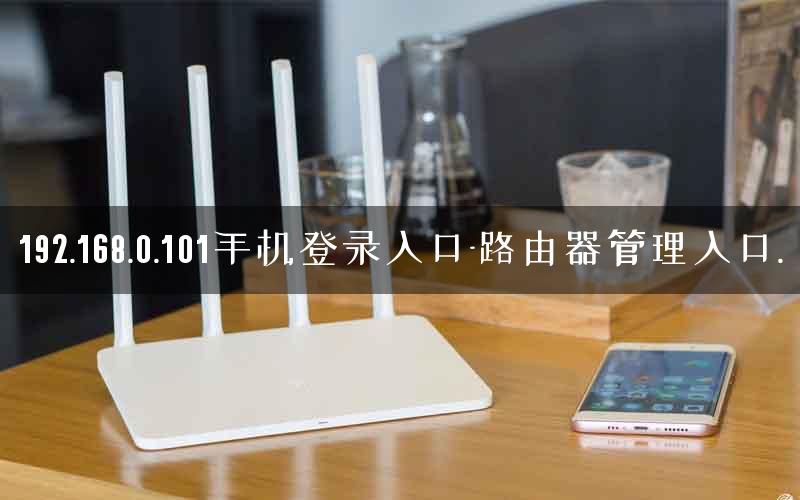
不同品牌型号的路由器,它的登录页面(管理页面、登录入口)地址都是不一样的,有一些同品牌的路由器,老款路由器使用的是IP地址,而新款使用的是域名;还有一些路由器个电信运营商定制款的路由器,它的管理登录入口地址也是不一样的
?
常见的路由器登录入口地址:
1、TP-LINK(普联路由器)
老款路由器IP地址是:192.168.1.1
新款路由器管理页面地址是:tplogin.cn
电信运营商定制款登录地址是:192.168.wifi绠$悊绯荤粺鐧诲綍鍏ュ彛2.1 或者 192.168.8.1
2、华为(容易)路由器
华为路由器跟荣耀路由器只有IP地址,没有域名,它是登录地址是:192.168.3.1
电信运营商定制款登录地址是:192.168.101.1 或者168.168.10.1
3、小米(Redmi)路由器
小米路由器跟Redmi(红米)路由器管理后台有域名跟地址
IP地址是:192.168.31.1
域名登录地址是:miwifi.com
怎么查看自己家的WiFi账号和密码?
1、打开右下角电脑已经连接的wifi,右单击已经连接的无线名字,点击属性。
2、查看当前wifi的属性,勾选“显示字符”,11110000即为当前无线的密码,不同wifi密码不一样。
3、查看宽带用户名和密码,就要登陆路由器界面,在ie地址栏内输入“192.168.2.1”不同路由器不一样的地址,大部分为192.168.1.1或者192.168.0.1,登录名和密码均为admin。之后进入即可查看到当前wifi的宽带账号名和密码。
注意事项:
1、不同路由器的ie地址不同,请分别输入。
2、不同路由器的登录名也不尽相同。
手机怎么登录腾达路由器?
1、先用手机连接路由器的WiFi,AC6的默认WiFi名称和密码在路由器背后贴纸可以看到的。
2、打开手机其中一个浏览器,在地址栏输入“192.168.0.1”或tendawifi.com然后Enter,顺利进入设置界面后,点击“开始体验”,按照界面指示进行设置。
3、腾达AC6会自动检测您家宽带的上网方式,如果上网方式是“宽带连接”,界面会要求您输入宽带账号和密码,输入完毕后按【下一步】。(PS:如果不知道的小伙伴请致电网络运营商咨询)
4、上网方式设置好后,会进入到无线设置环节,您可以设置您想要的WiFi名称、密码和路由tp-link鐧诲綍缃戝潃192.168.1.1器的管理密码,WiFi密码记得不要设置得太简单哦,密码最好是字母加数字的形式。
5、设置完毕后,因为WiFi名称修改了,您需要用手机连接修改后的WiFi,重新连接WiFi后,再次登录路由器界面(现在登录需要输入您刚刚设置的路由器管理员密码哦~)
6、检查上网状态,若显示“已联网”则表示您现在可以尽情上网咯~
手机怎么远程管理家里的路由器?
1.
登录路由器的设置界面,在浏览器地址栏输入192.168.0.1,按回车键,然后输入路由器...
2.
进入管理界面后点击左边菜单栏的【高级功能 】,选择并点击【APP管理】。
3.
开启“APP管理”,下载腾达路由管理软件(在各大APP商店搜“腾达路由”即可下载)。
4.
下载完毕后打开腾达路由 APP,输入路由器管理员密 码。用手机号码或者邮箱注 册。
wifi登录入口?
wifi的登录网址也就是路由器的管理页面地址,大多数情况地址是192.168.1.1,不过各个品牌的路由器不一样,所以它的登录地址也是不一样的。
?
1、查看路由器管理页面地址
不同品牌的路由器登录管理地址都是不一样的,还有就是现在大多数的路由器都是使用域名来代替默认的IP地址,我们可以在路由器底部的铭牌(标签)上看到路由器登录网址。
2、手机连接WiFi
手机必须要连接上我们要登录设置的路由器wifi,不能连接别的路由器,或者用数据流量打开。
?
3、手机登录管理页面
打开手机浏览器,在浏览器地址栏输入我们路由器的登录管理页面地址,访问登录页面;
然后192.168.223.1输入路由器管理密码登录到设置界面。
路由器管理入口
本文来自投稿,不代表路由百科立场,如若转载,请注明出处:https://www.qh4321.com/244096.html