
-
TP–LINK路由器恢复出厂设置怎么恢复?
-
tplogin.cn app手机登录界面连不上wifi?
-
tplogncn上网设置?
-
tp link无线路由器从路由器怎么设置?
-
TP-Link路由器的登录地址是什么?
TP–LINK路由器恢复出厂设置怎么恢复?
TP-Link路由器怎么恢复出厂设置?
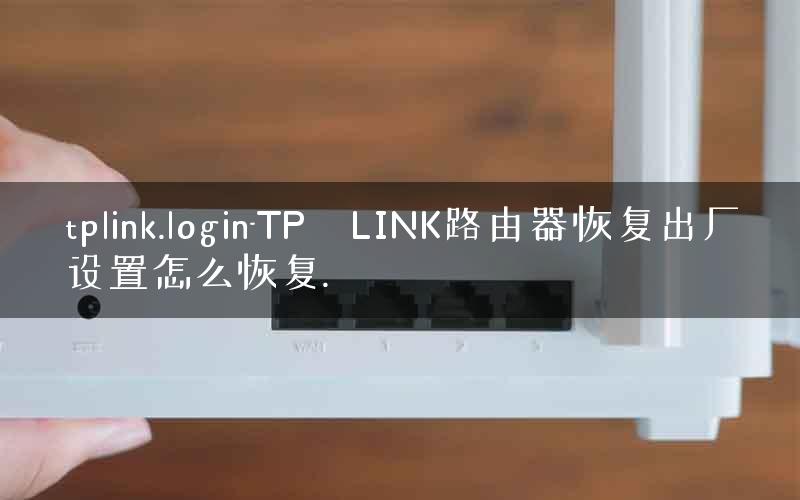
1、在连接上路由器的电脑上打开浏览器,然后输入TP-Link路由器登录网址,192.168.1.1(或tplogin.cn),并打开,之后按照提示输入路由器管理员密码进行登录。
注:如果忘记了路由器管理员密码,可以通过按路由器复位键方式恢复出厂设置。
2、进入路由器管理员设置界面后,点击左下角的“路由器设置”,然后下拉左侧的滚动条到底部,点击底部的“重启和恢复出厂”,之后在右侧就可以找到“恢复出厂设置”操作选项了。
3、点击右侧的“恢复出厂设置”操作选项后,会弹出一个确认框,点击“确定”,即可重置路由器,重置需要等十来秒,我们耐心等待路由器完成恢复出厂操作即可。
等待完成恢复出厂设置,页面会自动跳转到路由器重新设置的界面,如果长时间没有跳转,请手动刷新下192.168.1.1页面。
4、在完成TP-Link TL-WR886N路由器恢复出厂设置后,页面会自动跳转到路由器初始设置界面,这里的第一步就是设置路由器管理员密码,也就是为今后登录路由器设置一个密码,设置一个自己记得住,相对安全的简单密码即可(输入2次),完成后,点击“确定”进入下一步。
5、接下来是非常关键的一步,输入宽带账号密码,也就是运营商提供的上网账号密码,这个一定不能输错,否则后续将无法上网,完成后,点击“下一步”。
6、再接下来就是设置无线网络部分,这个比较简单,按照自己的喜好设置就可以了,无线名称(WiFi名称)和无线密码(Wifi密码)可以按照自己的喜欢设置,WiFi密码建议别太简单了,以免被别人蹭网了,最好相对复杂一些吧,完成后,继续点击“确定。
最好就完成了路由器界面了,接下来是TP-LINK ID创建,这个没啥用,可以直接跳过,至此就完成了TP-Link TL-WR886N路由器重置全过程了,包括恢复出厂和重新设置上网2个部分。
tplogin.cn app手机登录界面连不上wifi?
1.检查手机与路由器的连接
操作手机无线连接路由器并登录管理。出厂设置下,没有无线密码,路由器默认信号名称:TP-LINK_XXXX(XXXX为MAC地址的后四位,部分路由器为MAC地址的后六位),可在路由器底部标贴上查看到MAC地址。如果您修改过无线信号名称,请连接修改后的信号即可。
?注意:如果搜索不到无线路由器的信号,建议复位路由器。
2.检查手机的IP地址
手机如果没有指定或获取到正确的IP地址,会导致无法登录管理界面。建议设置手机的IP地址为自动获取,在手机屏幕点击 设置 >> Wi-Fi(或无线局域网),在已连接的无线信号后面点击蓝色的叹号,确认配置IP选择的是自动。
?3.检查登录地址
我司路由器目前有两种类型的登录地址,不同路由器的管理地址可能不同:
管理页面地址: tplogin.cn 或 192.168.1.1
具体登录地址请查看路由器壳体底部的标贴,确认登录地址后,打开浏览器,清空地址栏并输入管理地址tplogin.cn,点击前往
?注意:字母均为小写,输入的点切勿输入成句号。
4.检查登录密码
5.更换浏览器或其他终端
A. 更换浏览器
可以尝试更换其他浏览器,如360手机浏览器、QQ浏览器等尝试。
B. 尝试更换其他设备登录
可以尝试更换其他手机或者电脑登录管理界面。
6.复位路由器
如果按照以上方法排查后,仍然无法登录管理界面,建议恢复出厂设置。无线路由器复位键有两种类型:RESET按钮和RESET小孔。
tplogncn上网设置?
第一次设置TP-Link路由器时,或者TP-Link路由器恢复出厂设置后再次设置时,在浏览器中打开tplogin.cn管理页面,设置管理员密码后,系统会自动检测上网方式,你只需要根据系统的检测结果,来设置对应的上网参数即可。
绝大多数情况下,系统可以检测到正确的上网方式,极少数情况下,无法检测到上网方式,或者检测到的上网方式不正确。所以,你有必要知道如何手动设置上网方式。
tp link无线路由器从路由器怎么设置?
可以在电脑的浏览器中输入tplogin.cn,然后在该路由器的界面中设置登录密码。进入到路由器的后台以后将上网方式设置完成同时再将无线路由器的名称和密码设置好以后就可以使用了。具体的设置方法如下:1、将路由器通电以后与电脑进行连接,在浏览器中输入tplogin.cn,按回车键,在出现的页面中输入路由器的登录密码。2、登录进入该无线路由器的后台以后,点击下面的路由设置按钮。3、在出现的路由设置界面中,选择上网方式如拨号上网,然后在下面输入上网的账号和密码点击连接按钮。4、然后再点击左侧的无线设置按钮,在出现的界面中输入该无线路由器的名称和密码点击保存按钮。此时就已经完成路由器的设置了,将其重启以后就可以正常使用了。
TP-Link路由器的登录地址是什么?
TP-Link路由器的登陆地址是在路由器的底部的铭牌(标签)上写有,具体地址如下:
1、通常,旧版本的TP-Link路由器的登陆网址是:192.168.1.1。
2、还有TP-Link迷你路由器的登陆网址是:192.168.1.253。
3、最后,新版本的TP-Link路由器的登陆网址是:tplogin.cn。
所以,TP-Link路由器的登陆地址根据版本的不同有192.168.1.1,192.168.1.253,tplogin.cn。
拓展资料:TP-Link路由器一般密码为admin,说明出厂密码是admin。但是,如果路由器升级为新软件后可能会使用新的登录机制,也就是让您自己设置管理密码,此时admin就不再是登录密码了。所以请以实际登录界面为准。
TP–LINK路由器恢复出厂设置怎么恢复
本文来自投稿,不代表路由百科立场,如若转载,请注明出处:https://www.qh4321.com/244036.html