
原标题:"水星无线路由器登录不了管理界面怎么办?"相关路由器设置经验分享。 - 来源:【路由器之家】

水星无线路由器作为一款使用率较高的无线产品,已经走进千家万户,由于很多用户不懂网络,所以遇到路由器设置问题也就无从着手,使用路由器过程中,经常需要登录管理界面。在浏览器地址栏输入管理地址后,无法显示管理页面,或者输入管理密码后无法显示页面等,今天【路由器之家】就为大家介绍一下水星无线路由器登录不了管理界面怎么办?
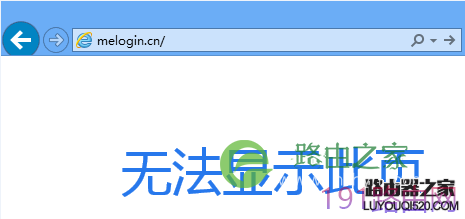
如果无法登录管理界面,可能与路由器、线路、浏览器或电脑等因素相关,请按照以下方法详细排查。
解决方法:
一、检查线路连接
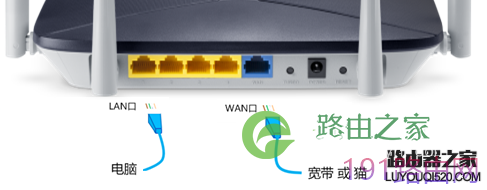
操作电脑要与路由器连接起来,可以通过网线或者无线的方式连接。
通过网线连接:操作电脑需要与路由器的LAN口(1、2、3、4任意LAN口)连接,并确保电脑网线接口和路由器对应接口的指示灯亮起。
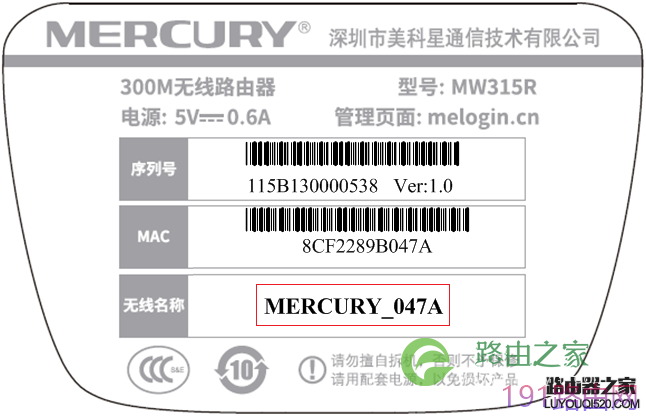
无线方式连接:无线终端需要连接路由器信号,出厂设置时,路由器默认信号为:Mercury_XXXX(X表示MAC地址后四位),可在路由器底部标贴上查看到MAC地址。如下图:
注意:如果搜索不到无线路由器的信号,建议复位路由器。
二、检查电脑ip地址
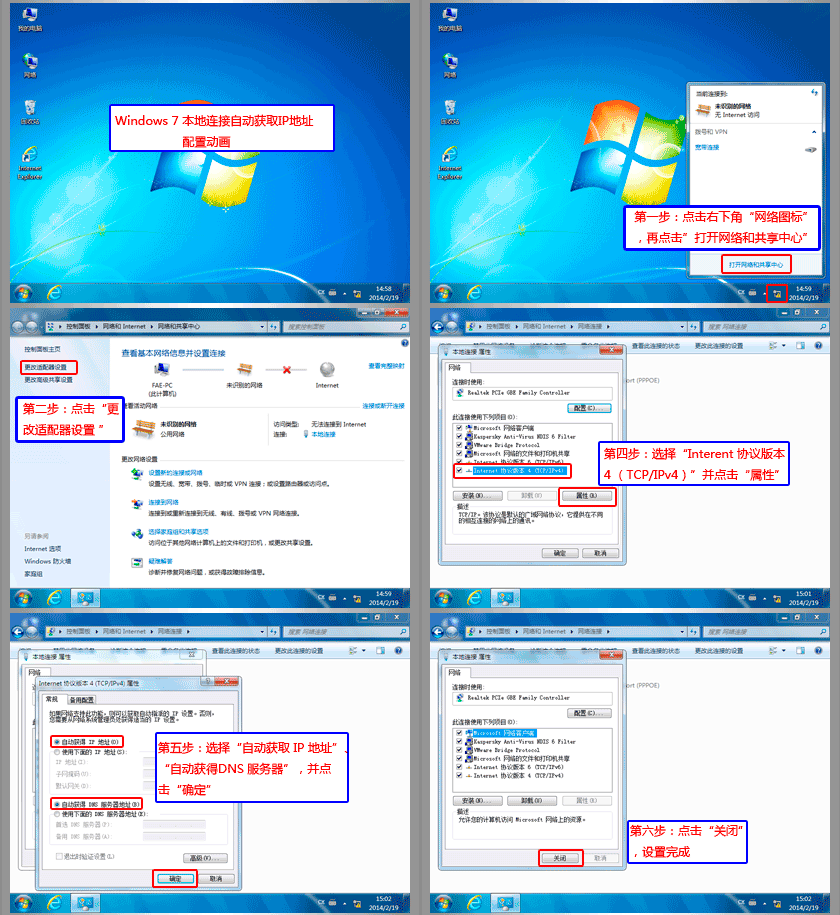
电脑如果没有指定或获取到正确的IP地址,会导致无法登录管理界面。
请务必把操作电脑的IP地址设置为自动获取。以Windows 7系统有线网卡为例,电脑自动获取IP地址的设置方法可参考如下动画:
如果电脑是XP或Win8等操作系统,可以参考:如何给电脑设置IP地址
三、检查登录地址
水星路由器目前有两种类型的登录地址,不同路由器地址可能不同:
管理页面地址:melogin.cn或192.168.1.1
具体登录地址请查看路由器底部的标贴纸,如下图:
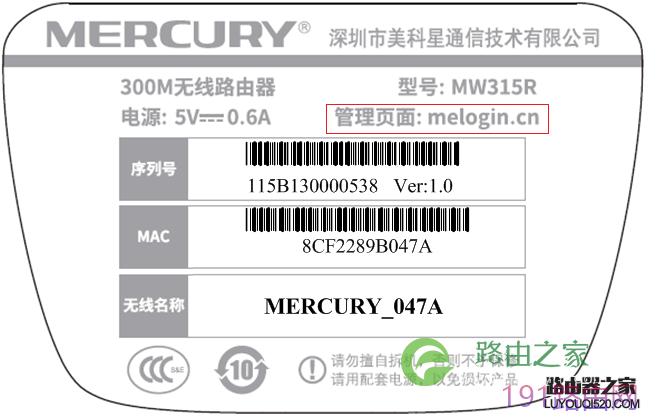
确认登录地址后,打开浏览器,清空地址栏并输入管理地址(以melogin.cn为例),回车,如下图:
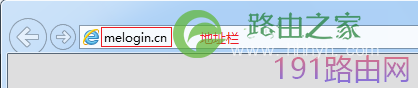
注意:请注意字母大小写以及输入的点(切勿输入成句号)。
四、检查登录密码
如果能弹出登录管理界面的密码输入框,但输入错误的密码会导致无法登录管理界面。
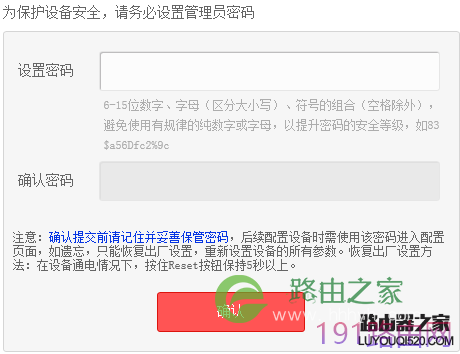
水星路由器三种常见默认登录密码提示框见下表:
| 登录提示框 | 默认用户名 | 默认密码 |
|
|
无用户名 | 无默认密码,首次登录时需要自己设置6~15位管理员密码 |
|
|
无用户名 | 无默认密码,首次登录时需要自己设置6~15位管理员密码 |
|
|
admin |

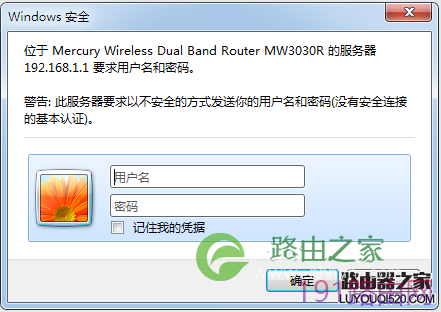
(小写字母)admin
(小写字母)
注意:如果忘记了设置或修改后的管理密码,只能恢复出厂设置。
五、更换浏览器或电脑
A.更换浏览器
可以尝试更换Google Chrome、Firefox、360浏览器、百度或QQ浏览器等尝试。
B.尝试用手机登录
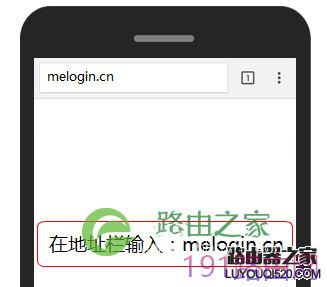
如果您使用电脑无法登录,可以尝试更换其他电脑或者用手机登录管理界面(使用手机浏览器),如下图,以输入melogin.cn为例:
六、复位路由器
如果按照以上方法排查后,仍然无法登录管理界面,建议恢复出厂设置。无线路由器复位键有两种类型:RESET小孔和RESET按钮。如下图:
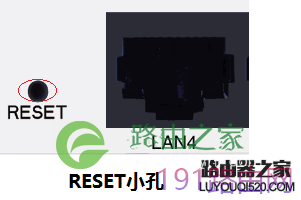
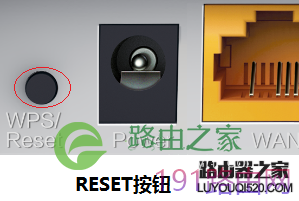
复位方法:通电状态下,按住RESET键5至8秒,当系统状态指示灯快闪5次后,再松开RESET键,(RESET小孔要使用回形针、笔尖等尖状物按住)。
注意:部分无线路由器的WPS与RESET共用一个按钮。
本文来自投稿,不代表路由百科立场,如若转载,请注明出处:https://www.qh4321.com/24285.html