水星无线路由与Android手机无线连接设置图解

原标题:"水星无线路由与Android手机无线连接设置教程"相关路由器设置经验分享。 – 来源:路由器之家

现在越来越多的人开始使用智能手机,智能手机功能强大,可以上网、看视”

水星无线路由与Android手机无线连接设置图解

原标题:"水星无线路由与Android手机无线连接设置教程"相关路由器设置经验分享。 – 来源:【路由器之家】

现在越来越多的人开始使用智能手机,智能手机功能强大,可以上网、看视频、听音乐还可以安装超多应用程序,而Android系统智能手机更是现在智能手机的主力操作系统之一, Wi-Fi功能的增加极大的增加了手机的可玩性。但是对很多不熟悉网络的朋友们来说,配置无线接入并不是一件容易的事情。经过测试,MERCURY全系列WLAN产品均能兼容Android操作系统手机使用。

本文将结合MERCURY无线路由器来介绍三星 Android系统智能手机的无线连接设置方法。
水星无线路由与Android手机无线连接设置图解

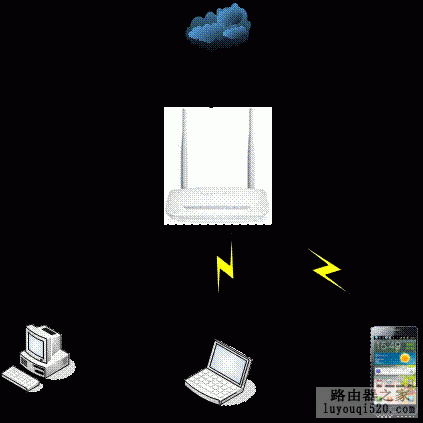
说明:无线路由器相当于一台有线路由器加一个无线发射的小型“基站”,可以同时满足有线电脑、无线的笔记本、手机等终端同时接入共享宽带上网。

一、 无线路由器的设置

MERCURY无线路由器的设置相对比较简单,在设置过程中,有两个重要的参数需要记住:

SSID:无线基站的名称,本例为“MERCURY_A4E62C”;

加密方式和密钥:本例为“WPA-PSK/WPA2-PSK”加密,密钥为“11223344”;

二、 三星手机的无线连接设置

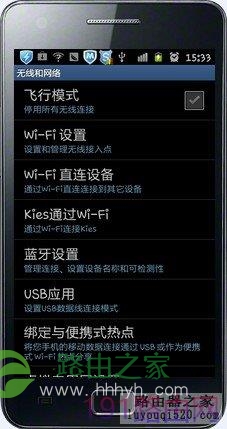
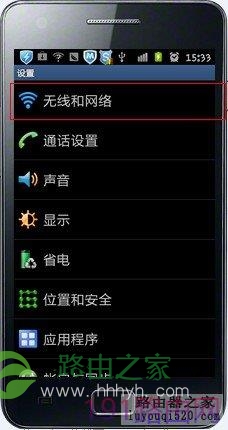
STEP1:手机主界面选择“设置”菜单,进入手机设置页面。选择“无线和网络”,打开“无线和网络”设置页面。
水星无线路由与Android手机无线连接设置图解

水星无线路由与Android手机无线连接设置图解

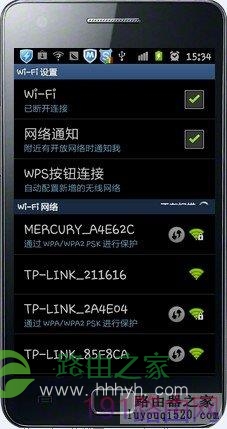
STEP2:打开“Wi-Fi设置”,开启手机无线功能,扫描无线网络。

水星无线路由与Android手机无线连接设置图解

水星无线路由与Android手机无线连接设置图解

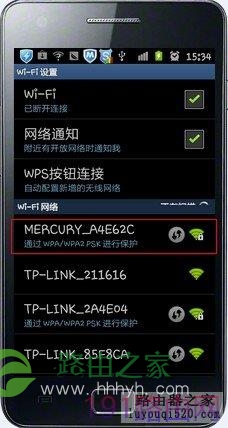
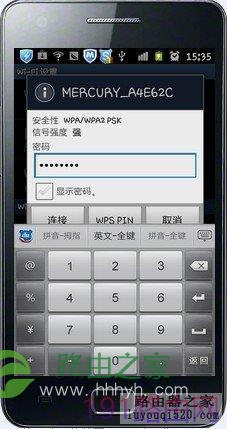
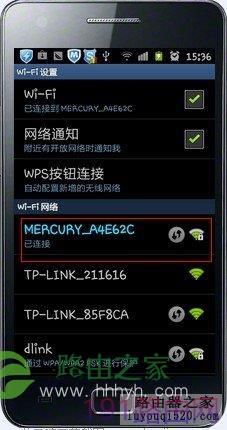
STEP3:找到并点击无线路由器的SSID“MERCURY_A4E62C”,弹出提示,要求输入无线密钥(若未加密,无线会直接连接成功)。输入无线密钥(本例为“11223344”),点击“连接”。
水星无线路由与Android手机无线连接设置图解

水星无线路由与Android手机无线连接设置图解

STEP4:无线连接成功。 此时手机就已经连接到互联网,您可以尽情的上网冲浪了。

水星无线路由与Android手机无线连接设置图解

水星无线路由与Android手机无线连接设置图解

三、注意事项

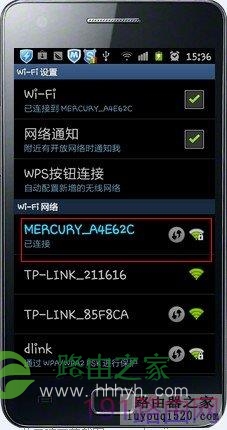
1. 手机无线连接不上路由器。有一种可能是手机连接过该无线路由器的无线信号,并在手机中保存该无线网络的配置文件。但是后来修改无线路由器的加密方式或密钥,此时手机就不能自动连接到该信号。需要先删除原有无线配置文件重新连接。下面介绍手机删除无线配置文件的方法。

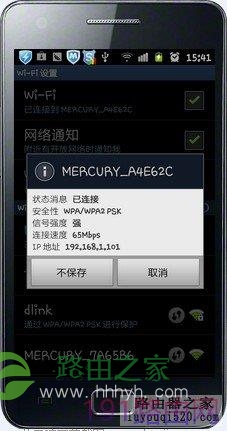
STEP1:打开Wi-Fi设置”页面,找到并点击原有保存的无线配置文件(本例为“MERCURY_A4E62C”),弹出不保存(删除)配置文件选项。
水星无线路由与Android手机无线连接设置图解

水星无线路由与Android手机无线连接设置图解

STEP2:选择“不保存”。删除配置文件之后,重新搜素无线信号进行连接。

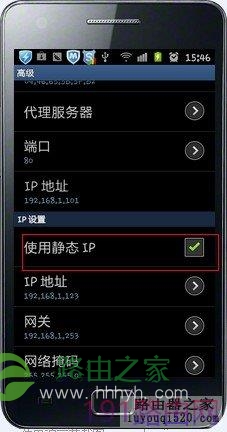
2. 如果手机无线显示已连接但是不能上网,有一种可能是手机的IP地址等参数配置错误。下面介绍手机IP地址的配置方法。推荐使用默认的自动获取IP地址。

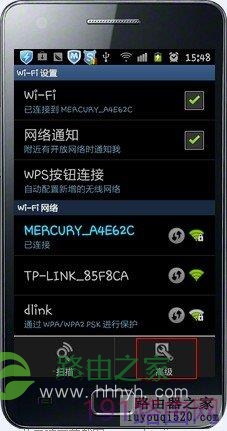
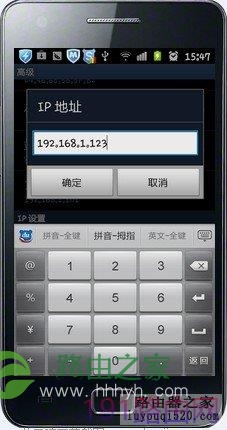
STEP1:手机无线连接上无线路由器之后,按键“MENU”菜单键,弹出“高级”按钮。点击“高级’,弹出手机IP地址配置页面。
水星无线路由与Android手机无线连接设置图解

水星无线路由与Android手机无线连接设置图解

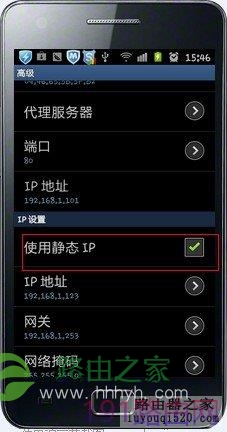
STEP2:手机默认“使用静态IP”的勾没有勾上,即自动获取IP地址(推荐)。获取到正确的网络参数之后,手机即可正常连接到网络。如果要手动设置静态IP,可以将“使用静态IP”勾选上,并手动设置“IP地址”、“网关”、“网络掩码”以及“DNS”等参数。
水星无线路由与Android手机无线连接设置图解

水星无线路由与Android手机无线连接设置图解

至此手机的无线连接已经配置完成,您可以尽情的使用上网冲浪。

本文来自投稿,不代表路由百科立场,如若转载,请注明出处:https://www.qh4321.com/24243.html

(0)

相关推荐

  • 电脑上不了网的原因分析和解决办法

    遇到电脑上不了网了怎么办呢?今天小编就为大家带来电脑上不了网的故障现象分析和解决方案。一、故障现象:网络故障截图如下:网络正常情况的截图:上图是电脑连接在路由器上的状态或者:上图是家庭ADSL网络接入后的状态若任务栏无此图标的话,需要点开小三角继续查看:若仍然没有,则需要进行如下操作:二、解决方法

    2021年10月10日
    0
  • 迅捷FAST FW326R路由器设置上网的方法

    新购买(恢复出厂设置后)的迅捷FW326R无线路由器,要实现连接Internet上网,需要经过以下几个配置步骤:1、连接迅捷FW326R路由器;2、设置电脑IP地址;3、设置迅捷FW326R路由器上网。

    2021年3月12日
    0
  • TOTOLINK N610RT无线路由器设置图文教程

    TOTOLINK N610RT路由器的正确连接方式、上网设置、WiFi密码和名称设置等内容。不少用户在抱怨,参考说明书后,仍然不能够完成N610RT路由器的上网设置,导致无法正常使用;

    2021年4月7日
    0
  • 网吧的无线路由器频繁掉线怎么回事

    原标题:"网吧的无线路由器为什么会老是掉线"关于路由器设置教程分享。 – 来源:路由器之家 – 编辑:小元。
    有时候掉线原因也会由无线路由器自身引起的,下面小编就来一一说明。”

    2023年7月18日
    0
  • 192.168.0.1登录密码忘记了如何找回

    【导读】192.168.0.1登录密码忘记了怎么办?路由器设置教程,下面路由器之家小编详细为大家介绍一下。192.168.0.1登录密码忘记了怎么办? 本文介绍忘了路由器的登录密码无法进入管理界

    2021年6月27日
    0
  • 华为无线路由器如何设置上网的方法

    华为无线路由器的安装、上网设置、无线WiFi设置。华为无线路由器,要实现连接宽带上网,需要经过4个设置步骤:1、连接华为路由器;2、设置电脑IP地址;3、设置华为路由器上网;4、检查设置是否成

    2021年3月10日
    0