
磊科路由器防蹭网设置步骤图解

原标题:"磊科路由器怎么防蹭网?"相关路由器设置经验分享。 – 来源:路由器之家

平时上网没有任何问题,可是一到晚上或者是某个时间段网络就莫名的很卡,这个时候,你要考虑是不”

磊科路由器防蹭网设置步骤图解

原标题:"磊科路由器怎么防蹭网?"相关路由器设置经验分享。 – 来源:【路由器之家】

平时上网没有任何问题,可是一到晚上或者是某个时间段网络就莫名的很卡,这个时候,你要考虑是不是有人在蹭你的网了,因为自家的带宽是有上限的,一个人用和几个人同时用网络流畅程度肯定是不一样的,如有所怀疑可以用我下面的方法,远离蹭网:

1. 首先打开你的浏览器输入地址:192.168.1.1 一般的路由器是这个可以查看路由器背后或者包装,一般都有

2.输入用户名密码登录主到路由器界面,首先查看一下有没有人在蹭你的网

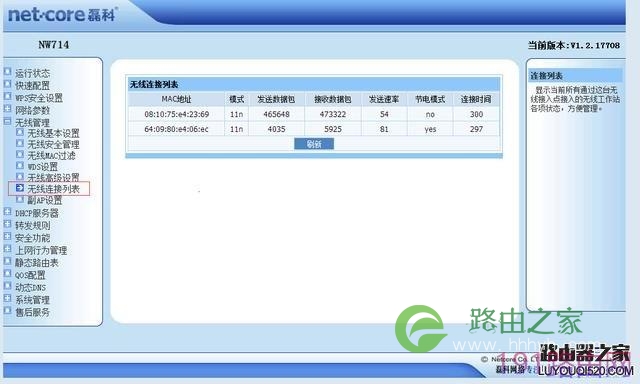
3.点击无线管理,进入无线连接列表,截图,记录下所有链接到你的路由器的设备的mac地址,然后算一下你家里一共有几个在用WIFI的设备
磊科路由器怎么防蹭网?

6.通过和步骤1中的所有的mac地址做比较以后其他的mac地址就是在蹭网的设备的mac地址,把它记录下来,我的是这样的一个地址34:23:ba:53:f3:ff

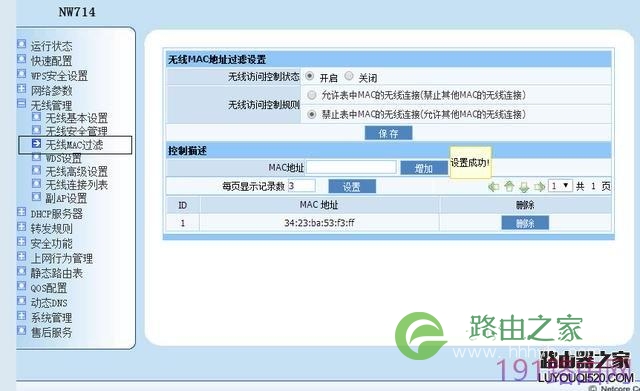
7.接着打开无线管理中的无线MAC过滤
磊科路由器怎么防蹭网?

8.开启无线MAC地址过滤设置,然后在控制描述中增加你不想让他上网的设备的MAC地址,保存就可以,有的设备可能需要重启路由器,一般都不需要,这样就以后就能安安心心的上网了。

当然有很多更高明的防范方法和破解这种过滤的方法,当然对于大多数人,这个方法就可以让我们安心的上网,妈妈再也不担心别人蹭我的网了。

本文来自投稿,不代表路由百科立场,如若转载,请注明出处:https://www.qh4321.com/23906.html

(0)

相关推荐

  • 迅捷(FAST)路由器默认用户名和密码查看图解

    原标题:"迅捷(FAST)路由器默认用户名和密码是多少?"相关路由器设置经验分享。 – 来源:路由器之家

    本文主要介绍迅捷(FAST)FW325R无线路由器的默认管理用户名和密码是什么,即迅”

    2021年1月12日
    0
  • Win10设置系统时间显示到秒的操作技巧

    提示:本文涉及修改注册表,有风险,请提前备份重要数据并在专业人士指导下慎重操作。操作步骤:2、定位到:HKEY_CURRENT_USER\SOFTWARE\Microsoft\Windows\CurrentVersion\Explorer\Advanced,新建DWORD(32位)值,命名为Sho

    2021年10月9日
    0
  • 无线路由器设置192.168.0.1登录不了怎么办

    原标题:"无线路由器设置页面 192.168.0.1进不去解决办法"关于路由器设置教程分享。 – 来源:路由器之家 – 编辑:小元。
    本文档适用于设置页面 192.168.0.1 进不去的用户

    使用”

    2021年1月19日
    0
  • tp路由器进入管理页面图文教程

    原标题:"tp路由器进入管理页面"相关路由器设置经验分享。 – 来源:路由器之家
      现在很多人都在用tp路由器,但是却不知道怎么进入管理页面。路由器之家为大家整理了tp路由器进”

    2021年2月3日
    0
  • 老款TP-Link TL-WR841N桥接步骤

    【导读】老款TP-Link TL-WR841N怎样桥接图文教程,详细信息请阅读下文!文主要介绍了老款TP-Link TL-WR841N路由器的无线桥接设置方法。之所以说是老款TP-Link TL-WR841N路由”

    2021年2月6日
    0
  • 电脑动态IP地址设置方法

    【导读】电脑动态IP地址怎么设置图文教程,详细信息请阅读下文!
    本文分别介绍了在Windows XP、Windows 7和Windows 8的电脑下,
    配置自动获取IP地址和DNS服务器地址的设置方法”

    2021年2月1日
    0