TP-Link TL-WDR5800 无线路由器限制网速设置

1480929967335654

TP-Link TL-WDR5800 无线路由器限制网速设置

1、登录到TL-WDR5800的设置界面,在“常用设置”中点击“连接设备管理”。

1480929976937868

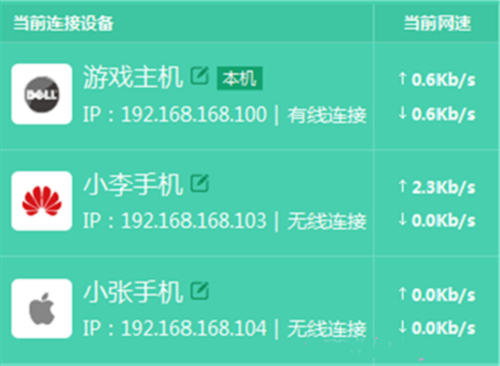
2、在“当前连接设备”选项下面,修改电脑、手机的名称。

1480929984978463

3、把台式机修改为“游戏主机”。

1480929992954047

4、按照通用的方法,修改好手机、笔记本等其它设备的名称,如下图所示。

1480929999775746

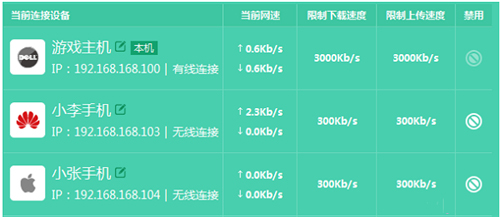
5、设置宽带限速,点击主机后面“限制下载速度”和“限制上行速度”,填写对应带宽值。如下图:

1480930007929602

6、设置好规划带宽限制,列表如下:

1480930016816856

以上内容来源于网络,由“路由分享”整理收藏!

本文来自投稿,不代表路由百科立场,如若转载,请注明出处:https://www.qh4321.com/237985.html

(0)

相关推荐

  • TP-Link TL-WR2041N V1 无线路由器上网控制管控网络权限指南 路!

    TP-Link TL-WR2041N V1 无线路由器上网控制管控网络权限指南 路!-
    2017-04-10 第一步:设置日程计划登录路由器管理界面,点击 上网控制 >> 日程计划 >> 增加单个条目,添加 工作时间,如下图所示:按照同样的设置方式,依次

    2021年1月8日
    0
  • TP-Link TL-WR841N固件升级教程

    问:TP-Link TL-WR841N路由器怎么进行固件升级?据说路由器可以像手机一样进行升级。我的路由器的型号是TP-Link TL-WR841N,请问怎么进行固件升级操作?答:TP-Link TL-WR841N路由器目前有多个硬件版本(V1-V12),不同硬件版本的TL-WR841N路由器,进行

    2021年6月10日
    0
  • TP-Link TL-WR882N 无线路由器IP与MAC地址绑定设置

    一、老款TP-Link路由器IP与MAC绑定设置 1、在浏览器地址栏中输入192.168.1.1——>在“用户名”、“密码”中输入:admin——>点击“确定”。 2、…

    2022年10月26日
    0
  • TP-Link TL-WDR5600 5G网络用不了解决办法

    问:TP-Link TL-WDR5600路由器上的5G无线网络用不了怎么办?TL-WDR5600路由器上的2.4G无线网络可以正常使用,但是5G无线网络却用不了,也搜索不到5G无线网络信号。答:如果TP-Link TL-WDR5600路由器上的5G无线网络用不了,或者5G无线网络信号搜索不到。可能是

    2021年5月26日
    0
  • TP-Link TL-WR845N 无线路由器WiFi防蹭网设置

    1、查看MAC地址 (1)查看笔记本MAC地址(立式电脑也是如此) ①打开运行程序框:同时按下键盘上的“Windows”+“R”按键(Windows按键就在键盘左下角Alt按键旁边…

    2022年11月23日
    0
  • TP-Link路由器桥接设置

    本文介绍了TP-Link路由器无线桥接设置方法;无线桥接指的就是通过无线的方式,把两台(多台)无线路由器连接起来,进行桥接的几台路由器中,只要有一台可以上网,剩下的也就可以上网了;主要作用是用来扩大无线WiFi信号的覆盖范围。TP-Link路由器桥接拓扑图实例分析某用户在客厅安装了一台TP-Link

    2021年5月19日
    0