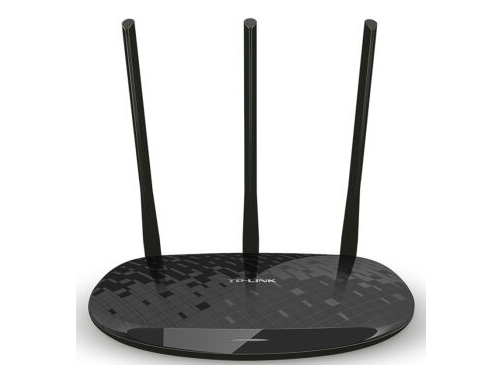

TP-Link TL-WR885N 无线路由器管理员初始密码

1480932010641814

TP-Link TL-WR885N 无线路由器管理员初始密码

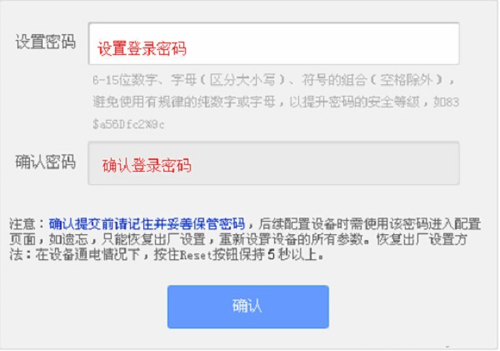
1、TP-Link TL-WR885N无线路由器是没有初始的管理员用户名和管理员密码的;第一次设置TL-WR885N路由器的时候,系统会自动让用户设置一个登录密码,如下图所示。
1480932017629281

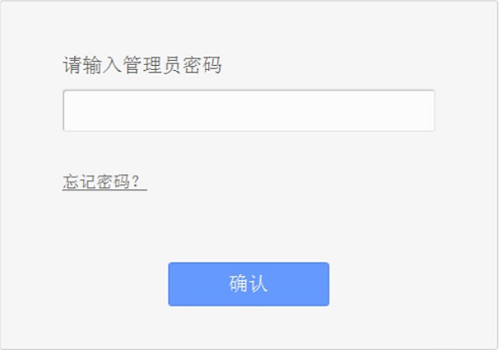
2、如果用户在浏览器中输入:tplogin.cn后,出现如下的界面,说明TL-WR885N路由器之前已经设置了登录密码的,用户需要输入之前设置的密码来进行登录。
1480932025389866

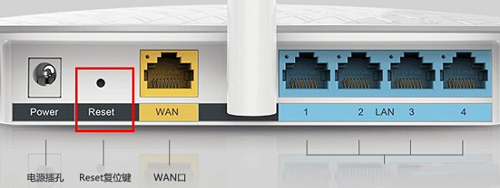
3、如果用户忘记了之前设置的登录密码,唯一的解决办法:就是把TL-WR885N路由器恢复出厂设置,然后在浏览器中输入:tplogin.cn后,可以重新设置登录密码。所以,用户在设置了登录密码后,一定要妥善保管。

恢复出厂设置的方法:按住在TL-WR885N路由器上的Reset按钮5秒以上的时间,就可以恢复到出厂设置。
1480932035944757

以上内容来源于网络,由“路由分享”整理收藏!

本文来自投稿,不代表路由百科立场,如若转载,请注明出处:https://www.qh4321.com/237976.html

(0)

相关推荐

  • TP-Link TL-WDR7500 无线路由器端口映射设置指南

    1、设置虚拟服务器之前,需要确认以下几点: 2、登录路由器管理界面,进入 转发规则 >> 虚拟服务器,并点击 添加新条目。 3、填写邮件服务器的服务端口号(外开放端口)…

    2023年1月14日
    0
  • TP-Link TL-WR746N 无线路由器家长控制管控小孩上网行为设置

    第一步:设置日程计划 登录路由器管理界面,在 上网控制 >> 日程计划 中,点击 增加单个条目。 添加周一至周五允许上网的时间(即19:30-21:00)后,点击 保存…

    2023年1月13日
    0
  • 迅捷路由器没有电脑手机怎么设置?

    问:我有一个迅捷路由器,但是我没有电脑,请问用手机可以设置迅捷路由器上网吗?答:在没有电脑的情况下,你可以用手机设置你的迅捷路由器上网,具体的设置步骤如下。温馨提示:如果你的迅捷路由器已经使用过了,请将它恢复出厂设置,然后根据下面的方法设置它上网。 迅捷路由器恢复出厂设置的方法,可以参考下面的文章。

    2021年6月17日
    0
  • HyFi扩展器登录不了管理界面怎么办?

    HyFi扩展器登录不了管理界面怎么办?有用户反馈HyFi路由器与扩展器注册成功后,使用扩展器的默认IP地址192.168.1.254无法登录到管理界面(设置界面)。这是因为HyFi路由器与扩展器注册成功后,HyFi路由器会自动给扩展器分配管理IP地址;因此,HyFi路由器与扩展器注册成功后,扩展器的

    2021年5月27日
    0
  • TP-Link TL-H69RT无线桥接设置教程

    本文主要介绍了TP-Link TL-H69RT路由器无线桥接设置方法,在面积较大的场所使用无线路由器时,单台路由器的无线信号覆盖范围有线,部分区域信号较弱或者没有无线信号覆盖。2台无线路由器之间通过无线桥接,可以增强无线网络的覆盖范围。注意问题:(1)、本文为了叙述的方便,把原来可以上网的那一台路由

    2021年6月7日
    0
  • TP-Link TL-WR700N V1-V2迷你型路由器无线中继设置

    本文介绍了TP-Link TL-WR700N V1-V2迷你型路由器,在无线中继(Repeater)模式下的设置方法;TL-WR700N工作在无线中继(Repeater)模式时,主要作用是用来放大无线网络(Wi-Fi)的信号的,并且放大后的无线信号名称和原来的信号名称是一样的。TL-WR700N路由

    2021年5月24日
    0