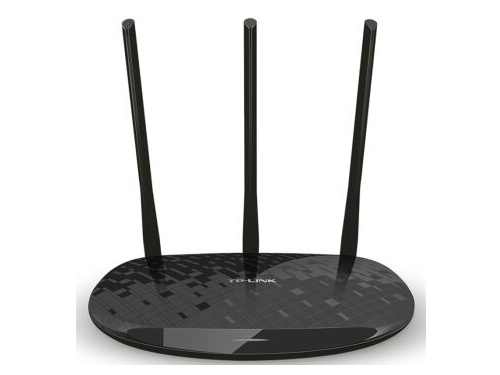

TP-Link TL-WR885N V4 无线路由器上网设置

1480987895939660

TP-Link TL-WR885N V4 无线路由器上网设置

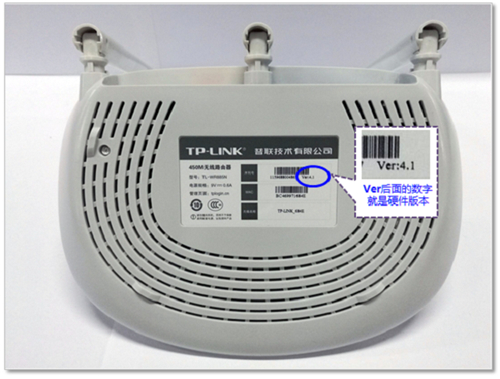
1、如果不清楚自己的TP-Link TL-WR885N路由器版本,可以在TL-WR885N路由器底部标签中查看,其中Ver:后面的就是硬件版本,如下图所示。
1480987902857202

2、连接TL-WR885N路由器

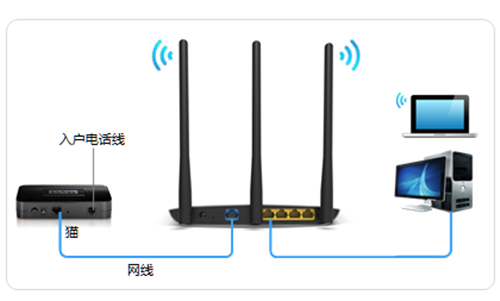
①宽带是电话线接入时:TP-Link TL-WR885N路由器的WAN接口,用一根网线连接猫(ADSL Modem);电脑用一根网线连接到TL-WR885N路由器LAN(1、2、3、4)接口中任意一个。
1480987911407987

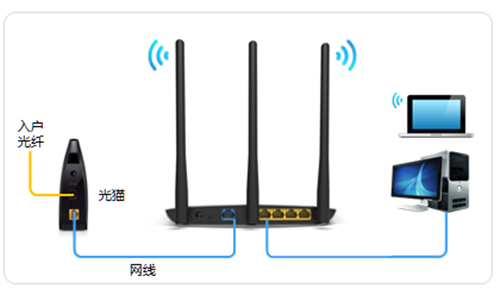
②宽带是光纤接入时:TP-Link TL-WR885N路由器的WAN接口,用一根网线连接光猫;电脑用一根网线连接到TL-WR885N路由器LAN(1、2、3、4)接口中任意一个。
1480987918417162

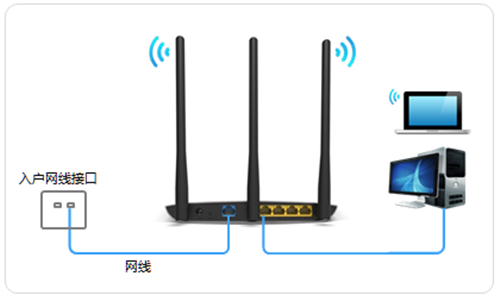
③宽带是入户网线接入时:先把宽带运营商提供的入户网线插在TP-Link TL-WR885N路由器的WAN接口;电脑用一根网线连接到TL-WR885N路由器LAN(1、2、3、4)接口中任意一个。
1480987924143138

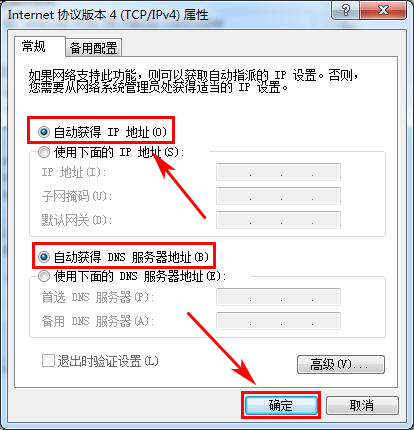
3、在设置TP-Link TL-WR885N路由器之前,还需要把电脑本地连接(以太网)中的IP地址,设置为自动获得(动态IP),如下图所示。
1480987983443684

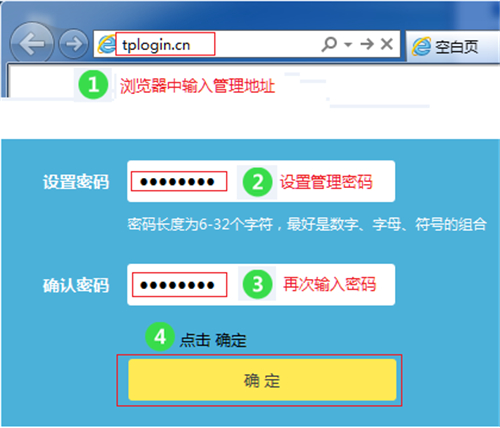
4、在浏览器的地址栏中输入:tplogin.cn并按下回车键——>在弹出的对话框中“登录密码”——>点击“确定”。
1480987992633145

5、进入管理界面后,路由器会自动检测上网方式。

温馨提示:路由器自动检测上网方式,有时候检测不准确,上网方式选择错误,最终导致TL-WR885N路由器设置后不能上网。建议大家手动选择上网方式。下面教大家如何选择:

(1)、宽带拨号上网

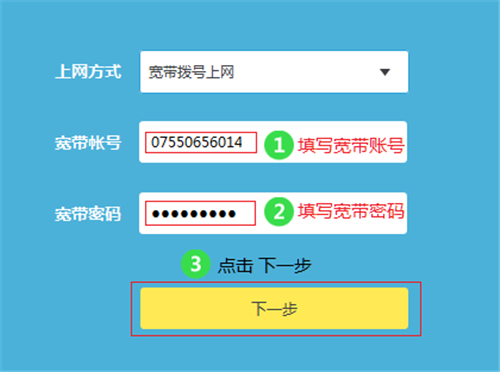
宽带运营商会提供一个宽带账号、宽带密码给用户,在未使用路由器的时候,电脑上需要使用“宽带连接”程序,填写宽带账号、密码进行拨号,拨号成功后,电脑就能上网。如果你的情况和上诉的一致,那么这里就应该选择“宽带拨号上网”——>填写宽带运营商提供的宽带账号、宽带密码——>点击“下一步”。
1480988004336929

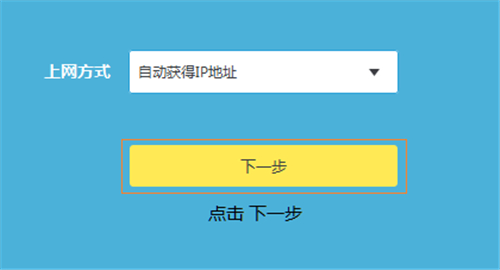
(2)、自动获得IP地址

自动获得IP地址这种上网方式,在未使用路由器的时候,只需要把宽带网线连接到电脑上,电脑的IP地址设置为自动获得,如下图所示,这时候电脑就可以正常上网了。如果你的上网情况和上面描述的一致,这里请选择“自动获得IP地址”,然后“下一步”。
1480988013794161

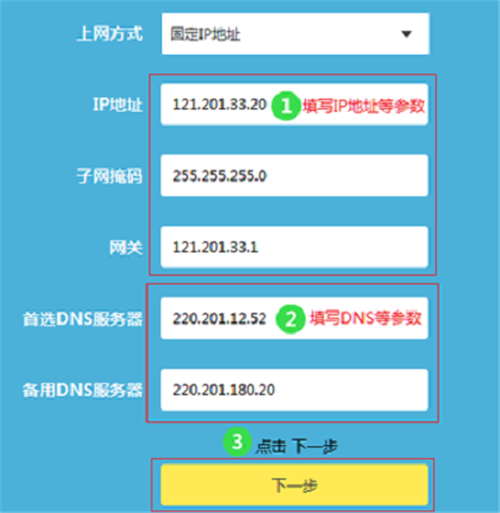
(3)、固定IP地址

宽带运营商会提供一个IP地址、子网掩码、网关、2个DNS给用户;在未使用路由器的时候,需要在电脑本地连接中填写宽带运营商提供的IP、子网掩码、网关、DNS,如下图所示,然后电脑就可以上网了。如果你的情况和上面描述的一致,这里请选择“固定IP地址”,然后填写IP地址、子网掩码、网关、DNS,如下图所示。
1480988087434311

6、在“无线名称”中设置信号名称(WiFi名称)——>“无线密码”中设置WiFi密码——>点击“确定”。

1480988095597833

7、点击“创建免费的TP-Link ID”。

1480988113400378

温馨提示:TP-LINK ID是用来将路由器连接到云服务器,进行在线升级、应用安装等管理ID。

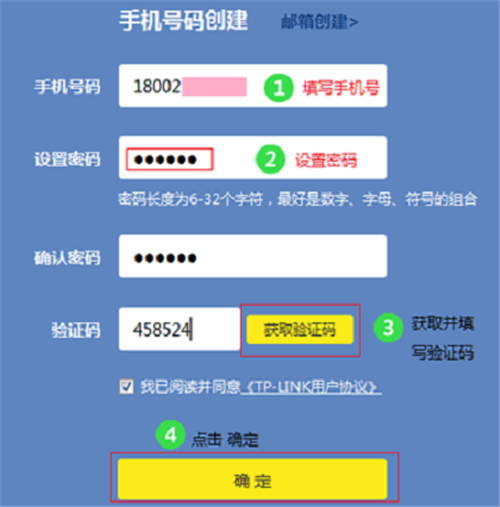
8、使用您的手机号码或者邮箱进行创建,并设置对应的管理密码。如下图所示:
1480988123598682

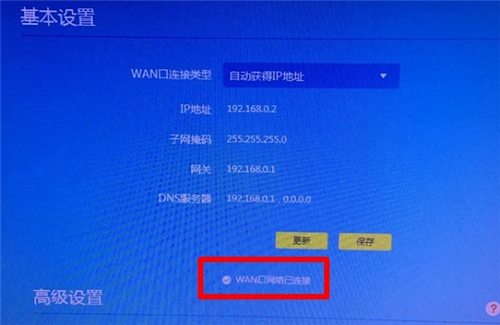
9、在TP-Link TL-WR885N路由器的设置界面,点击“路由器设置”——>“上网设置”,如果显示“WAN口网络已连接”,表示路由器设置成功,可以正常使用了。
1480988134213629

以上内容来源于网络,由“路由分享”整理收藏!

本文来自投稿,不代表路由百科立场,如若转载,请注明出处:https://www.qh4321.com/237974.html

(0)

相关推荐

  • TP-Link TL-MR12U 3G路由器中继放大无线信号设置

    本文介绍了TP-Link TL-MR12U 3G无线路由器,用来中继放大无线WI-FI信号的设置方法;TL-MR12U 3G路由器 提供了Repeater(中继)模式,该模式的主要作用就是用来中继(放大)已知路由器的无线网络信号的,实现扩大无线信号覆盖范围、增强无线信号强度的需求。TL-MR12U路

    2021年6月12日
    0
  • TP-Link TL-XDR1860路由器手机怎么设置?

    问:没有电脑,可以使用手机设置TP-Link TL-XDR1860路由器上网吗?答:你可以使用手机设置TP-Link TL-XDR1860路由器上网,请按照下面的步骤进行设置。温馨提示:请注意,如果你的TP-Link TL-XDR1860路由器已经设置/使用过了,请先把它恢复出厂设置,然后根据下面的

    2021年6月14日
    0
  • TP-Link TL-WR885N V1-V3 无线路由器上网设置指南

    1、TL-WR885N路由器安装 ①电话线上网:请准备2根较短的网线,一根网线用来连接ADSL Modem(猫)与TL-WR885N路由器的WAN接口;另一根网线用来连接TL-WR…

    2022年11月8日
    0
  • TP-Link TL-WR740N无线路由器怎么设置?

    本文介绍了TP-Link TL-WR740N无线路由器的安装、上网设置;TL-WR740N无线路由器可以实现宽带共享功能,为局域网内的电脑、手机、笔记本等终端提供有线、无线接入网络。步骤一:TL-WR740N无线路由器安装1、电话线上网:用户需要准备2根网线,一根网线用来连接ADSL Modem与T

    2021年6月5日
    0
  • 普联路由器怎么设置无线桥接?

    请问大家:怎么设置普联路由器,桥接另一个路由器的wifi信号?答:登录到普联路由器的设置页面后,依次打开: 应用管理 ——> 无线桥接 ,在打开的页面中,根据页面中的提示,就可以完成无线桥接的设置了,下面将介绍详细的设置步骤。温馨提示:两个路由器通过无线桥接组网时,连接宽带上网的那一个叫做:主路由器

    2021年5月27日
    0
  • TP-Link瀑布1无线音箱使用方法-Android版

    本文主要介绍了,用Android手机来连接TP-Link无线音箱瀑布1、播放音乐的方法。TP-LINK无线音箱瀑布1,可以连接到家里的无线路由器,由同一网络中的手机、Pad、电脑等终端通过无线推送音乐,从而为您提供高保真、高质量的音效体验。TP-Link瀑布1无线音箱工作拓扑图第一步、准备工作1、下

    2021年5月20日
    0