
TP-Link TL-WDR5620 无线路由器上网时间控制

1482289995320918

TP-Link TL-WDR5620 无线路由器上网时间控制

1、登录路由器管理界面,点击 设备管理,进入管理设置页面,如下图:

1482290002496379

2、该页面有多个终端,找到待控制的终端。如下:

1482290007252092

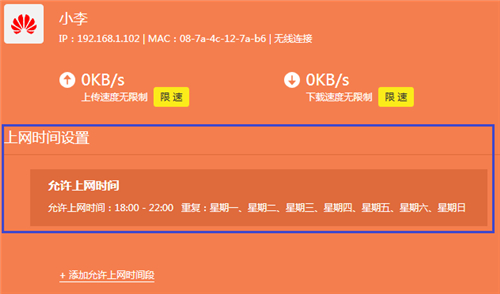
3、点击终端名字,修改为常用名便于管理。然后点击“上网时间设置”。如下:

1482290012794110

温馨提示:您可以通过IP地址、MAC地址或连接类型确定是否是被控制的主机。

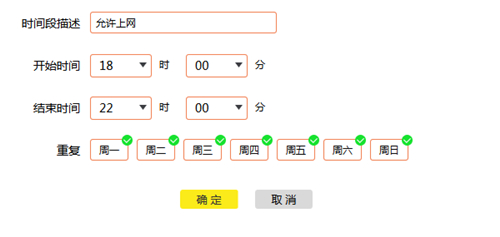
4、以本例为准,添加上网时间段。如下:
1482290017434463

添加之后列表如下:

1482290023421236

您也可以控制其他终端的上网时间,如下:

1482290028403044

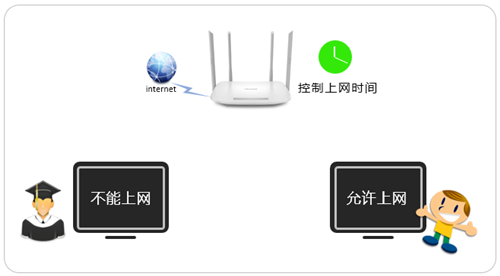
至此,上网时间控制设置完成,小李只能在允许的上网时间段上网。

以上内容来源于网络,由“路由分享”整理收藏!

本文来自投稿,不代表路由百科立场,如若转载,请注明出处:https://www.qh4321.com/237955.html

(0)

相关推荐

  • 新版tplink路由器限制网速设置教程

    这篇文章,鸿哥主要给大家介绍,新版tplink路由器中,限制别人网速的设置方法。关于路由器中设置限制别人网速的这个问题,也是有很多的人在微信(7391170)上咨询我。鉴于此,鸿哥专门整理了这篇文章,来详细介绍,在新版tplink路由器中,限制别人网速的详细设置方法。一、登录到管理页面无论配置路由器

    2021年6月3日
    0
  • TP-Link TL-MR13U便携式3G路由器怎么设置

    本文介绍了TP-Link TL-WR13U便携式3G无线路由器的设置方法,TL-WR13U是一款3G便携式无线路由器,提供了3G上网、Router模式、无线中继模式、无线AP模式、Client客户端模式等多种上网模式;不同的上网模式适用于不同的环境,用户在设置的时候往往不知道如何选择正确的模式,下面

    2021年6月4日
    0
  • TP-Link TL-WR703N无线路由器”桥接模式(Bridge)”设置

    本文介绍了TP-Link TL-WR703N 3G无线路由器,在”桥接模式(Bridge)”下的上网设置方法;TL-WR703N工作 在Bridge模式下,会先接收一个无线WiFi信号,然后TL-WR703N路由器会自己在发射一个无线WiFi信号。TL-WR703N路由器Bridge桥接模式的拓扑步

    2021年5月18日
    0
  • tplink桥接华为路由器怎么设置?

    在本文中,鸿哥将给大家详细介绍,tplink路由器桥接华为路由器的设置方法。注意,是tplink路由器桥接华为路由器,即华为路由器是主路由器,连接宽带上网的。而tplink路由器是副路由器,所有的设置,都是在tplink路由器中完成的。两个无线路由器设置桥接的时候,请按照下面的步骤操作:1、确定主路

    2021年6月10日
    0
  • TP-Link TL-WR980N 无线路由器网速限制(带宽控制)设置方法

    1、进入设置页面 登录路由器管理界面,点击“设备管理”,进入管理设置页面。如下图: 2、找到待控制的主机 该页面有多个终端,找到待控制的终端(速率占用异常,或者通过MAC地址确定)…

    2023年3月10日
    0
  • tplink ac2600路由器设置?

    请问大家:TP-Link AC2600路由器怎么设置上网?答:TP-Link AC2600路由器,指的是这台TP-Link路由器的2.4G+5G无线网络的网速可以达到2600M,AC2600不是路由器的型号。TP-Link的AC2600系列路由器包含有:TL-WDR8600、TL-WDR8620、T

    2021年6月8日
    0