
TP-Link TL-WDR6300 V5~V7 无线路由器端口映射设置指南

1482918565550649

TP-Link TL-WDR6300 V5~V7 无线路由器端口映射设置指南

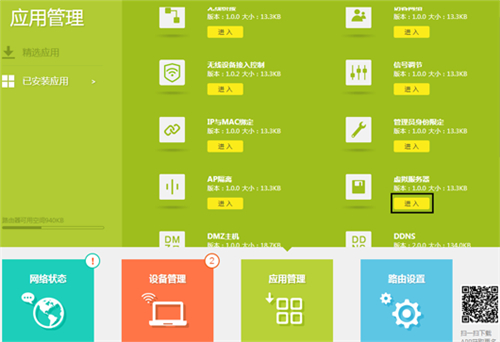
1、在浏览器输入tplogin.cn登录路由器管理界面,点击 应用管理,进入 虚拟服务器,如下图:
1482918570541224

2、点击 添加,如下图:

1482918575443646

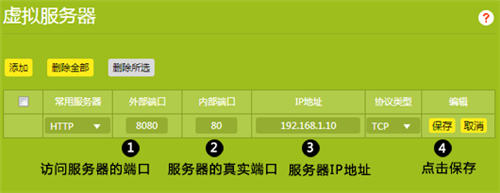
3、输入需要映射的服务器的参数,点击保存,如下:

1482918580339598

4、外部端口:外部端口为对外开放端口,即Internet访问服务器使用的端口。添加之后列表如下:

1482918586364859

至此,虚拟服务器规则设置完成。

5、登录DDNS,如果您的宽带并非静态IP地址,可以在 应用管理 >> DDNS 中申请域名并在路由器中登录,登录后使用您的域名和开放的端口访问服务器。进入DDNS设置界面,服务提供者 选择 TP-LINK,登录TP-LINK ID,创建TP-LINK域名,并登录成功,如下图:

1482918592831778

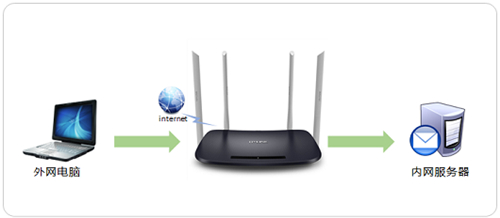
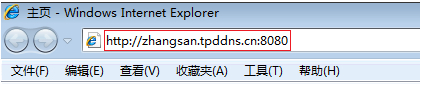
6、外网访问服务器,根据以上设置,Internet用户通过浏览器访问网页服务器,访问形式为:域名:外部端口,如下图:
1482918597954457

注意:具体的访问形式以实际服务器要求为准。

以上内容来源于网络,由“路由分享”整理收藏!

本文来自投稿,不代表路由百科立场,如若转载,请注明出处:https://www.qh4321.com/237945.html

(0)

相关推荐

  • TP-Link TL-WR1041N 无线路由器家长控制管控小孩上网行为设置教!

    TP-Link TL-WR1041N 无线路由器家长控制管控小孩上网行为设置教!-
    2017-05-02 第一步:设置日程计划登录路由器管理界面,在 上网控制 >> 日程计划 中,点击 增加单个条目。添加周一至周五允许上网的时间(即19:30-21:00

    2021年1月9日
    0
  • tl-wr842n路由器电脑上怎么设置?

    在本文中,鸿哥将给大家详细的介绍,使用电脑设置TP-Link TL-WR842N路由器上网的方法,请按照下面的步骤进行操作。注意:(1)如果你的TP-Link TL-WR842N路由器已经设置/使用过了,需要先把它恢复出厂设置,然后按照下面的步骤设置上网。有关恢复出厂设置的方法,可以参考下面的文章:

    2021年6月5日
    0
  • TP-Link TL-WDR4310 无线路由器打印机设置指南

    TP-Link TL-WDR4310 无线路由器打印机设置指南-
    2017-05-03 第一步:启用打印服务器功能登录路由器管理界面,在网络共享>>打印服务器中,确认打印服务器状态为在线,如下图:第二步:安装打印服务器控制程序1、解压控制程序将下载好的的

    2021年1月4日
    0
  • 新版tp-link怎么设置防止别人蹭网

    在我们生活中蹭网,现在有了wifi万能钥匙之类的软件,蹭网是经常的事。 虽然你总是不停的更换wifi密码,但无线网却从不曾逃过被蹭的命运。小编家中的网络也总是被人蹭,严重影响了网速,经过对几种防蹭

    2020年5月23日
    0
  • TP-Link 瀑布1无线音箱使用方法-iOS版

    本文主要介绍了,苹果手机连接TP-Link瀑布1无线音箱,播放音乐的方法。TP-LINK无线音箱瀑布1,可以连接到家里的无线路由器,由同一网络中的手机、Pad、电脑等终端通过无线推送音乐,从而为您提供高保真、高质量的音效体验。手机APP控制音箱连接到Wi-Fi后,终端上安装的音乐播放软件自动发现音箱

    2021年6月7日
    0
  • TP-Link TL-WR745N 无线路由器管控小孩上网行为设置

    第一步:设置日程计划 登录路由器管理界面,在 上网控制 >> 日程计划 中,点击 增加单个条目。 添加周一至周五允许上网的时间(即19:30-21:00)后,点击 保存…

    2022年11月19日
    0