TP-Link TL-WDR6300 V3 无线路由器无线WiFi设置及管理方法

1482993095575414

TP-Link TL-WDR6300 V3 无线路由器无线WiFi设置及管理方法

1、登录管理界面,在常用设置中点击 无线设置,如下图:

1482993101878665

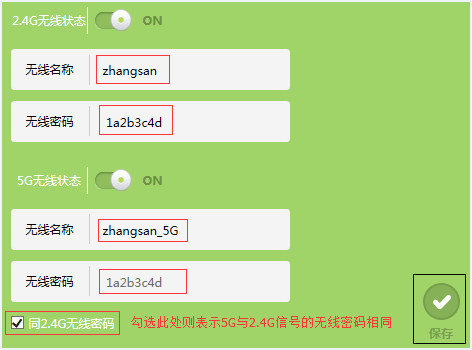
2、修改2.4G和5G的无线名称以及无线密码,点击 保存,设置立即生效。如下图:
1482993106376660

如果您需要设置访客网络以及无线参数,请按照以下步骤进行:

3、点击 高级设置,进入设置界面,如下图:

1482993268428081

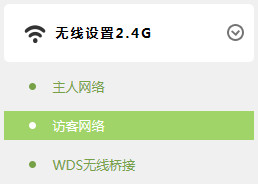
4、点击 无线设置2.4G >> 访客网络,如下图:

1482993273428405

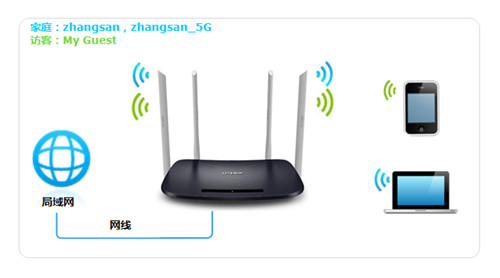
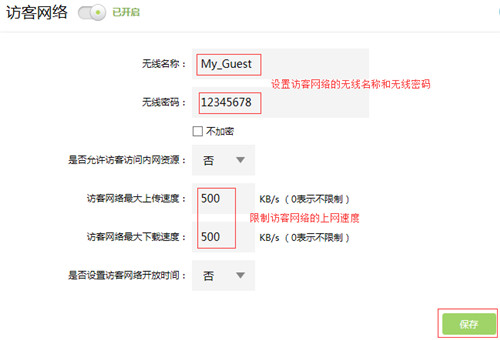
访客网络:提供给客人使用的无线网络,可以设置该无线网络的权限、上网速度、开放时间等。

1482993278754595

5、可以修改访客网络的名称、加密,也可以设置访客网络访问内部网络的权限,设置访客网络终端的最大速率限制。访客网络开放时间可以依据实际需求设置。如下图:
1482993284477126

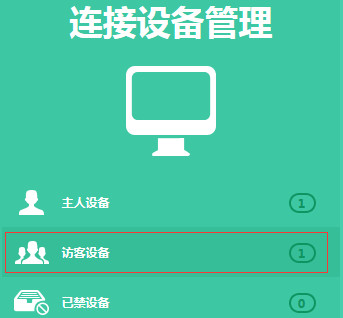
至此,无线设置完成,可以在 常用设置 >> 连接设备管理 中管理连接到访客网络的设备,如下图:
1482993289864791

6、点击 访客设备,点击禁用图标,可以禁止该设备使用访客网络的无线信号,如下图。

1482993293658839

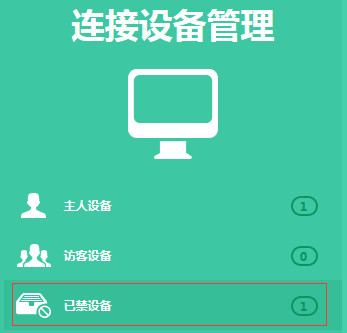
7、若需要恢复被禁止的设备,在 连接设备管理 中点击 已禁设备,如下图。

1482993299734689

点击解禁图标,该设备即可继续使用路由器的网络。

1482993304510193

以上内容来源于网络,由“路由分享”整理收藏!

本文来自投稿,不代表路由百科立场,如若转载,请注明出处:https://www.qh4321.com/237943.html

(0)

相关推荐

  • TP-link mini(迷你)无线路由器设置(Client模式)

    本文介绍了TP-link mini无线路由器的Client模式的设置方法,文章使用TL-WR700N为例介绍了详细的设置方法,本文的设置方法同样适用于TP-Link mini系列的TL-WR702N、TL-WR706N、TL-WR710N、TL-WR800N等型号(TL-WR706N的设置与本文的多

    2021年6月16日
    0
  • 家里怎么安装2个TP-link无线路由器

    家里原来有一个tplink的无线路由器,但是由于房子是3层楼,面积比较大,有些房间信号不好。 朋友告诉我,一个宽带可以安装两个无线路由器;所以又买了一个tplink路由器回来。 但是我不知道两个t

    2020年5月11日
    0
  • TP-Link TL-WDR6800 无线路由器上网时间控制

    1、登录路由器管理界面,点击 设备管理,进入管理设置页面,如下图: 2、找到待控制主机,该页面有多个终端,找到待控制的终端。如下: 3、修改主机名称,点击终端名字,修改为常用名便于…

    2023年3月16日
    0
  • TP-Link TL-WDR7300 无线路由器WDS桥接设置方法

    TP-Link TL-WDR7300 无线路由器WDS桥接设置方法-
    2017-04-18 1、登录管理界面操作电脑使用网线连接副路由器的LAN口或者使用无线连接副路由器的无线信号。打开浏览器,清空地址栏,输入tplogin.cn(或192.168.1.

    2021年1月7日
    0
  • tplogin.cn主页登录

    答:要进入tp-link路由器的主页,就需要把新买的或者已经设置过的tp-link路由器正确安装才行,正确的安装方式如图: 待路由器正确安装后,手机连接tp-link路由器发射出来的WiFi信号,打

    2020年5月23日
    0
  • TP-Link TL-WR746N 无线路由器上网控制管控网络权限

    TP-Link TL-WR746N 无线路由器上网控制管控网络权限-
    2017-04-17 第一步:设置日程计划登录路由器管理界面,点击 上网控制 >> 日程计划 >> 增加单个条目,添加 工作时间,如下图所示:按照同样的设置方式,依次添加其它时间段的规

    2021年1月9日
    0