
TP-Link TL-WDR6500 V2 无线路由器网速限制方法

1483090847538031

TP-Link TL-WDR6500 V2 无线路由器网速限制方法

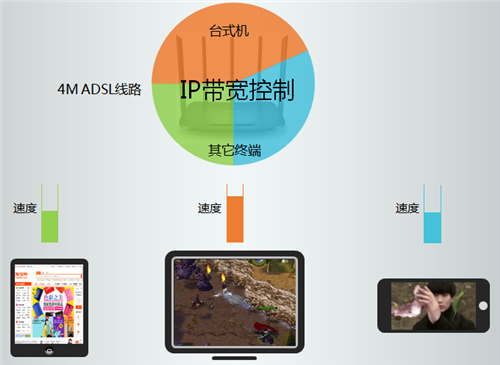
1、台式机手动指定IP地址(本例为192.168.1.10);

2、其他的电脑、手机等终端设置为自动获取IP地址。

注意:台式机在手动指定IP地址时,必须指定IP地址、网关、DNS等参数。

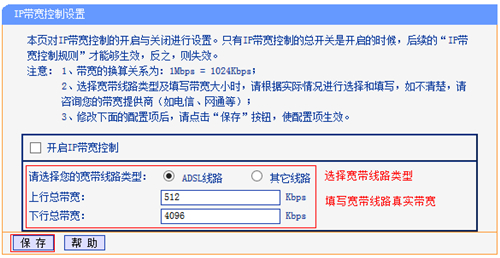
3、在管理界面点击 IP带宽控制,选择宽带线路类型为 ADSL线路。上行总带宽填写512,下行总带宽填写4096,点击 保存。如下图:
1483090854185554

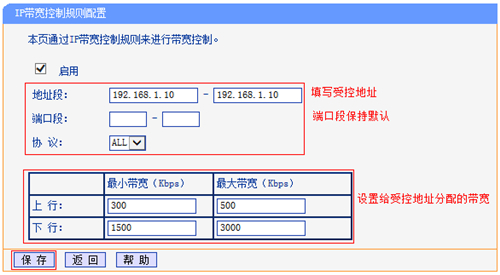
4、点击 添加新条目,在起始地址和结束地址均填写 192.168.1.10。上行带宽最小带宽为 300,最大带宽为 500,设置下行带宽最小为 1500,最大带宽为 3000,设置完成点击 保存。
1483090860614874

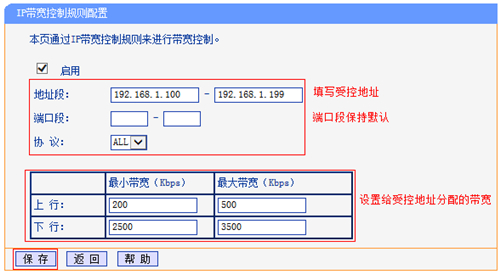
5、点击 添加新条目。在起始地址和结束地址分别填写 192.168.1.100 和 192.168.1.199。上行最小带宽为 200,最大带宽为
500,设置下行带宽最小为 2500,最大带宽为 3500,设置完成点击 保存。
1483090865786118

注意:DHCP地址池默认为192.168.1.100-192.168.1.199。其他终端均会从该地址池中获得IP地址。

6、开启IP带宽控制,勾选 开启IP带宽控制,点击 保存。
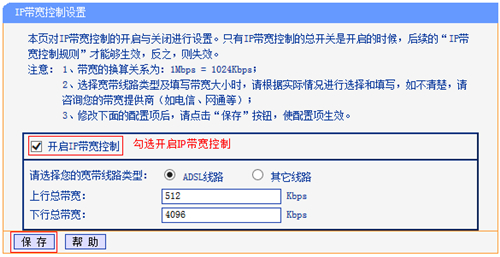
1483090870324982

至此IP带宽控制设置完成。台式机可以实现下行最小1500Kbps的带宽,其他终端共享最小2500Kbps的总带宽,各类终端可以实现对应的带宽需求。

以上内容来源于网络,由“路由分享”整理收藏!

本文来自投稿,不代表路由百科立场,如若转载,请注明出处:https://www.qh4321.com/237940.html

(0)

相关推荐

  • TP-Link TL-WDR7800 无线路由器上网设置

    1、首先我们要先连接路由器与电脑,由于大家入网的方式不同连接的方式也将有所不同,一般分为三种类型: ①电话线入户:猫出来的网线,连接到路由器的WAN口,再使用网线将电脑连接到路由器…

    2022年11月12日
    0
  • TP-Link TL-WDR6800 无线路由器端口映射设置指南

    1、登录路由器管理界面,点击“应用管理”,进入应用中心,如下图: 2、找到虚拟服务器,点击“进入”,如下: 3、添加映射条目及规则,点击“添加”按钮,如下: 4、输入需要映射的服务…

    2022年12月9日
    0
  • TP-Link无线路由器断线/掉线的解决办法

    TP-Link无线路由器断线/掉线的解决办法,引起TP-Link无线路由器断线的原因有以下几种情况:1、其它无线设备的干扰导致客户端掉线。2、TP-Link无线路由器设置当导致掉线。3、局域网中有电脑占用了大量带宽,导致其它计算机掉线。4、局域网中存在ARP病毒。5、WAN口连接断开导致内网中就三级

    2023年7月5日
    0
  • tplink路由器怎么改密码?

    在本文中,将给大家详细的介绍,用电脑修改tplink路由器密码的方法。在一个路由器中有通常有3个密码:无线密码(wifi密码)、管理员密码(登录密码)、宽带密码(上网密码)。 其中 宽带密码,一般不需要改动,本文就不介绍了。下面给大家详细的介绍,修改tplink路由器的wifi密码、管理员密码的详细

    2021年6月14日
    0
  • 怎么用手机设置路由器?

    一台新买回来的路由器,或者是恢复出厂设置后路由器,用手机来设置上网的时候,请按照下面的步骤操作: 正确连接路由器 手机连接路由器wifi信号 手机设置路由器 检查设置是否成功 第一、正确连接路由

    2020年5月21日
    0
  • TP-Link TL-WR740N 无线路由器修改wifi密码(名称)操作指南 路!

    TP-Link TL-WR740N 无线路由器修改wifi密码(名称)操作指南 路!-
    2017-05-16 第一步:设置无线网络名称登录路由器的管理界面后,进入 无线设置 >> 基本设置。修改 SSID号 即无线网络名称。设置完成后点击 保存。第二步:

    2021年1月8日
    0