
TP-Link TL-WDR6500 V5-V6 无线路由器上网时间控制

1483091128427421

TP-Link TL-WDR6500 V5-V6 无线路由器上网时间控制

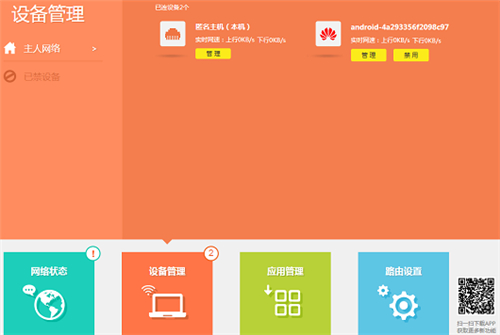
1、在浏览器输入tplogin.cn登录路由器管理界面,点击 设备管理,进入管理设置页面,如下图:
1483091135661320

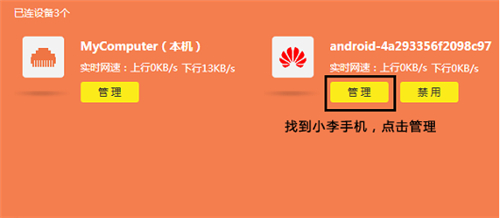
2、找到待控制主机,该页面有多个终端,找到待控制的终端,如下:

1483091141991693

注意:可以通过IP地址或MAC地址找到对应的主机,查看主机MAC地址的方法。

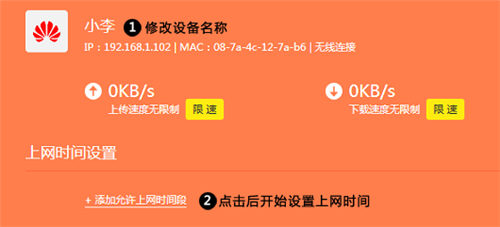
3、修改主机名称,点击终端名字,修改为常用名便于管理。然后点击 添加允许上网时间段,如下:
1483091147467114

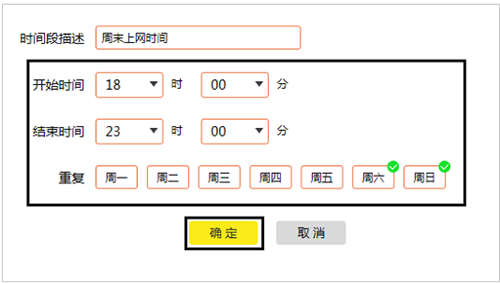
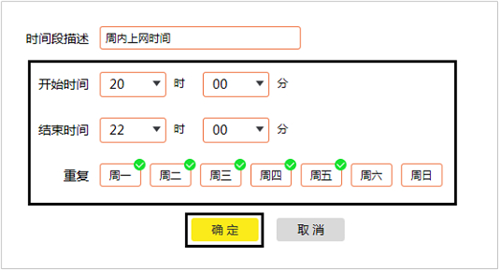
4、添加允许上网的时间段,以本例为准,添加周内和周末两个上网时间段。如下:
1483091153837168

1483091164678873

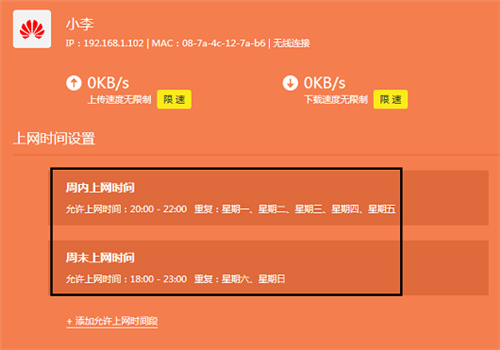
5、添加之后列表如下:

1483091172163726

6、您也可以控制其他终端的上网时间,如下:

1483091180639373

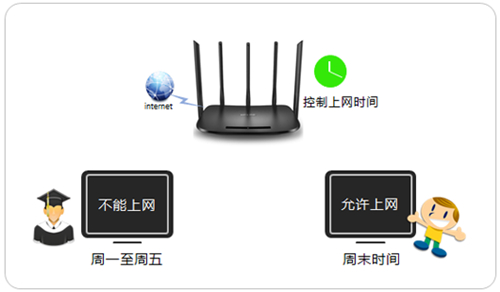
至此,上网时间控制设置完成,小李只能在允许的上网时间段上网。

以上内容来源于网络,由“路由分享”整理收藏!

本文来自投稿,不代表路由百科立场,如若转载,请注明出处:https://www.qh4321.com/237939.html

(0)

相关推荐

  • tplink ac2600路由器设置?

    请问大家:TP-Link AC2600路由器怎么设置上网?答:TP-Link AC2600路由器,指的是这台TP-Link路由器的2.4G+5G无线网络的网速可以达到2600M,AC2600不是路由器的型号。TP-Link的AC2600系列路由器包含有:TL-WDR8600、TL-WDR8620、T

    2021年6月8日
    0
  • TP-Link路由器提示输入PIN码连接是什么意思

    WPS功能是路由器与无线设备(手机、笔记本等)之间的一种加密方式;而PIN码是WPS的一种验证方式,相当于无线WiFi的密码。当连接无线WiFi提示输入PIN码连接时,说明无线路由…

    2022年11月27日
    0
  • TP-Link TL-WR746N 无线路由器IP带宽控制功能分配带宽

    TP-Link TL-WR746N 无线路由器IP带宽控制功能分配带宽-
    2017-04-17 第一步:指定电脑IP地址1、台式机手动指定IP地址(本例为192.168.1.10);2、其他的电脑、手机等终端设置为自动获取IP地址。注意:台式机在手动指定

    2021年1月7日
    0
  • TP-Link TL-WDR5300 无线路由器更改wifi名称和密码教程

    TP-Link TL-WDR5300 无线路由器更改wifi名称和密码教程-
    2017-04-26 第一步:设置无线工作的频段登录路由器的管理界面后,进入 无线频段设置,选择 无线同时工作在2.4GHz和5GHz频段(802.11a/b/g/n/ac)上

    2021年1月13日
    0
  • TP-Link TL-WR845N路由器固件升级教程

    本文介绍了TP-Link TL-WR845N路由器固件升级操作方法,路由器固件升级又叫做软件升级,和手机的系统软件升级是一样的,升级的主要目的是解决原来路由器的系统软件中存在的一些bug,并对一些功能和产品的性能进行优化。温馨提示:1、TL-WR845N路由器升级软件后,路由器可能会恢复到出厂默认设

    2021年5月18日
    0
  • TP-Link TL-WDR5620怎么恢复出厂设置?

    在本文中,鸿哥将给大家详细介绍,TP-Link TL-WDR5620路由器恢复出厂设置的方法。鸿哥在以前的文章中,曾经多次提到过,市面上常见的家用路由器,其恢复出厂设置方法有2种:硬件恢复出厂设置软件恢复出厂设置TP-Link TL-WDR5620这个路由器也不例外,它通过可以用上诉的2种方法来恢复

    2021年5月30日
    0