
TP-Link TL-WDR7400 无线路由器WDS无线桥接设置

1483153297972639

TP-Link TL-WDR7400 无线路由器WDS无线桥接设置

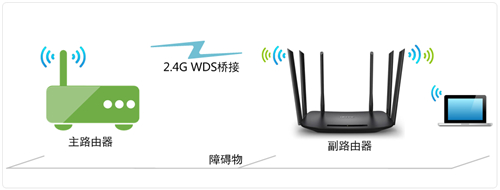
1、确认需要桥接的信号参数,即主路由器的无线信号名称、无线密码,以下仅做本文举例:

1483153303710745

注意:无线桥接(WDS)的所有操作均在副路由器完成,无需设置主路由器。

2、电脑连接到副路由器的LAN口或无线信号,并使用tplogin.cn登录管理界面。

3、点击 应用管理,如下:

1483153319137240

4、找到无线桥接,点击 进入:

1483153325855391

5、进入无线桥接设置向导后,点击 开始设置,如下:

1483153337634487

6、路由器自动扫描周边无线信号

1483153343961846

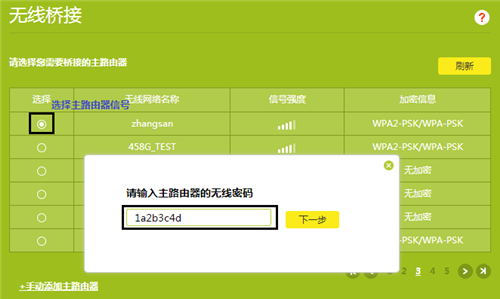
7、选择扫描到的主路由器信号,并输入主路由器的无线密码,点击 下一步:

1483153351418965

注意:如果扫描不到主路由器的信号,确认主路由器开启无线功能,且尝试减小主、副路由器之间的距离。

1483153357175695

8、主路由器会给副路由器分配一个IP地址,用于后续管理路由器,建议记下该IP地址,点击 下一步。

1483153363288433

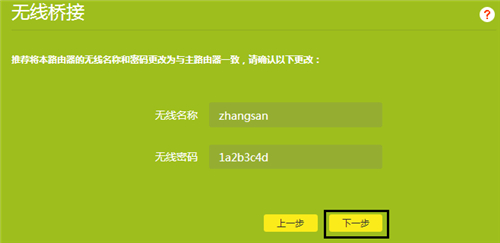
9、设置副路由器2.4G信号的无线网络名称和无线密码,点击 下一步,如下:
1483153372292774

注意:此处可以设置副路由器的无线参数,但是如果要实现无线漫游,则必须保持不变。

1483153379527530

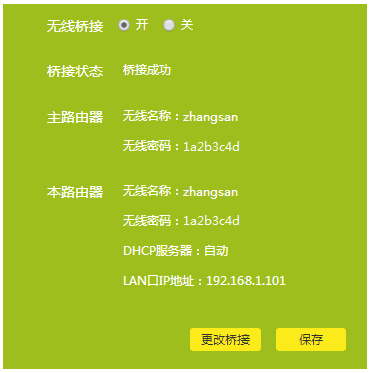
10、再次进入 应用管理 >> 无线桥接 中,可以看到桥接状态为 桥接成功。如下:
1483153388750375

至此无线桥接(WDS)设置完成,无线终端连接zhangsan,有线电脑连接主、副路由器的LAN口即可上网。终端移动过程中,可以实现主、副路由器间的自动漫游。

以上内容来源于网络,由“路由分享”整理收藏!

本文来自投稿,不代表路由百科立场,如若转载,请注明出处:https://www.qh4321.com/237934.html

(0)

相关推荐

  • TP-Link TL-WR2041+路由器无线WiFi设置

    本文介绍了TP-Link TL-WR2041+路由器的无线网络(WiFi)的管理和设置;为无线网络设置密码,可以避免您的无线WiFi被盗用。TL-WR2041+路由器还提供了访客无线网络,并且支持动态密码,可以更好的保证无线WiFi的安全。TL-WR2041+路由器无线WiFi网络拓扑一、TL-WR

    2021年5月27日
    0
  • TP-Link TL-WR881N 无线路由器家长控制管控小孩上网行为

    第一步:设置日程计划 登录路由器管理界面,在 上网控制 >> 日程计划 中,点击 增加单个条目。 添加周一至周五允许上网的时间(即19:30-21:00)后,点击 保存…

    2023年2月12日
    0
  • TP-Link TL-WDR6300路由器端口转发(虚拟服务器)设置

    本文接介绍了TP-Link TL-WDR6300路由器的端口转发(虚拟服务器)设置方法,使用TL-WDR6300无线路由器上网后,Internet上的用户无法访问到局域网的计算机。而某些软件,或者服务器需要让Internet上的用户访问,这个问题可以通过路由器上的端口转发(虚拟服务器)来解决。步骤一

    2021年6月9日
    0
  • HyFi路由器与扩展器注册不成功怎么办?

    HyFi路由器与扩展器注册不成功怎么办?如果HyFi扩展器与HyFi路由器注册后,扩展器的指示灯一直闪烁,说明HyFi扩展器与HyFi路由器注册是不成功的;请按照以下方法进行排查。一、HyFi路由器与扩展器正确注册步骤1、将HyFi路由器和扩展器分别插到电源插座上,等待12秒后,路由器的指示灯慢闪2

    2021年6月11日
    0
  • 新款TP-Link TL-WR841N如何桥接

    文主要介绍了新款TP-Link TL-WR841N路由器的无线桥接设置方法。之所以说是新款款TP-Link TL-WR841N路由器的桥接设置,是因为目前TP-Link TL-WR841N路由器有多个硬件版本,最新的版本是V12。而V12版本的TL-WR841N路由器,与前面11个版本的TL-WR8

    2021年6月1日
    0
  • TP-Link TL-WR886N无线路由器上网设置

    本文介绍了TP-Link TL-WR886N无线路由器的安装和上网设置方法;一台新购买(恢复出厂设 置)的TL-WR886N路由器,要实现上网功能,需要进行下面3个步骤:1、TL-WR886N路由器安 装;2、设置电脑IP地址;3、TL-WR886N路由器上网设置。TP-Link TL-WR886N

    2021年6月9日
    0