TP-Link TL-WDR7400 无线路由器当作无线交换机使用

1483154048476001

TP-Link TL-WDR7400 无线路由器当作无线交换机使用

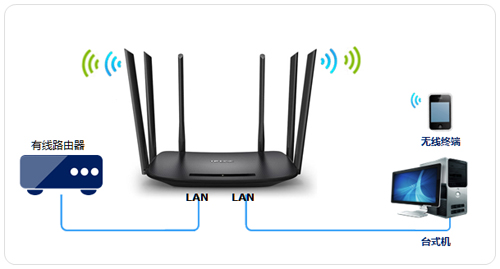
1、连接电脑和路由器,将设置电脑连接到路由器的LAN口,确保电脑自动获取到IP地址和DNS服务器地址。

TP-Link TL-WDR7400 无线路由器当作无线交换机使用

注意:为了避免IP地址或DHCP服务器冲突,此处暂不将路由器与前端网络连接。

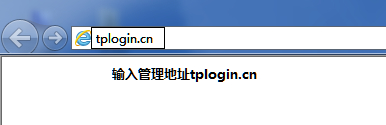
2、登录管理界面,清空地址栏,输入管理地址tplogin.cn,如下:
1483154061668488

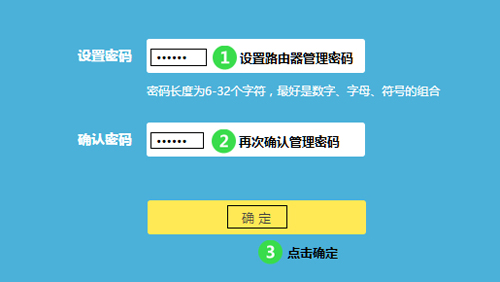
3、设置路由器的管理密码(如果已经设置过,请直接输入密码即可),点击 确定:
1483154066285434

4、进入路由设置,点击 跳过向导,如下图:

1483154072792022

5、进入管理界面后,点击 路由设置,如下:

1483154168465324

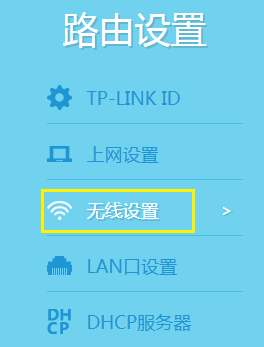
6、点击主页面下方的 无线设置,如下图:

1483154174144468

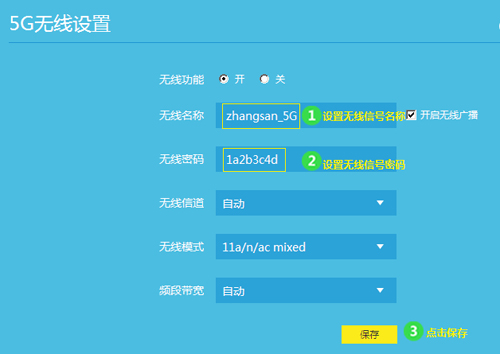
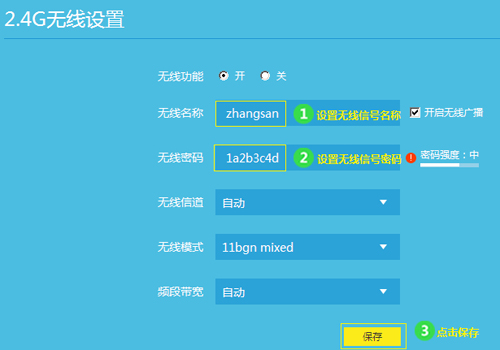
分别设置2.4G和5G网络的无线名称、无线密码,点击 保存,如下图:

注意:无线名称不建议设置中文或特殊字符,无线密码至少8位,为保证网络安全,保证密码强度较强。
1483154182253614

1483154188560660

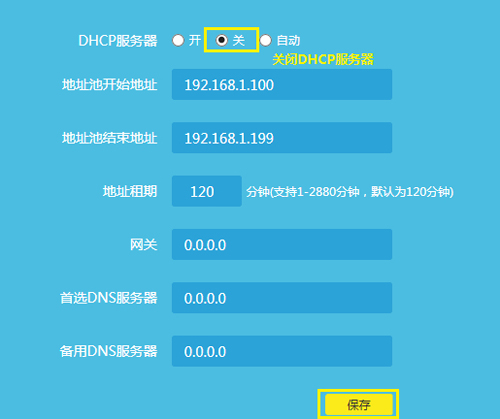
7、点击 DHCP服务器,点击 关闭,如下图:

1483154193819165

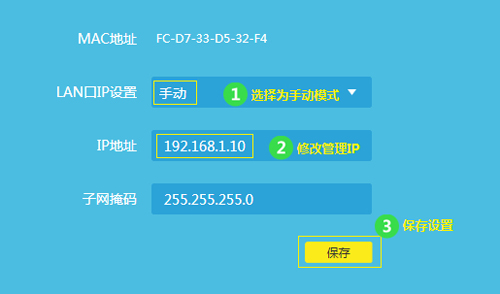
8、点击 LAN口设置,修改为和主路由器同一网段的不同IP地址,如下图:

1483154199145111

9、保存之后,电脑会重新获取IP地址,点击 确定:

1483154205435574

1483154209969544

路由器部分设置完成,将路由器接入前端网络。

连接方法:将路由器的LAN口(即1~4号接口)与前端路由器的LAN口(或局域网交换机)相连。至此当无线交换机(无线AP)使用已经设置完毕,无线终端可以连接上路由器的无线网络上网。

以上内容来源于网络,由“路由分享”整理收藏!

本文来自投稿,不代表路由百科立场,如若转载,请注明出处:https://www.qh4321.com/237932.html

(0)

相关推荐

  • TP-Link TL-WDR4310 无线路由器打印机设置指南

    TP-Link TL-WDR4310 无线路由器打印机设置指南-
    2017-05-03 第一步:启用打印服务器功能登录路由器管理界面,在网络共享>>打印服务器中,确认打印服务器状态为在线,如下图:第二步:安装打印服务器控制程序1、解压控制程序将下载好的的

    2021年1月4日
    0
  • TP-Link TD-W89941N V3.0一体机ADSL无线路由模式设置

    本文介绍了TP-Link TD-W89941N V3一体机ADSL无线路由模式的设置方法,ADSL无线路由模式指的是:TD-W89941N路由一体机同时充当“猫”(ADSL Modem)和无线路由器的角色,一般在电话线上网时使用这种模式。步骤一:查看TD-W89941N版本号

    2021年6月16日
    0
  • TP-Link TL-WR745N 无线路由器管控小孩上网行为设置

    第一步:设置日程计划 登录路由器管理界面,在 上网控制 >> 日程计划 中,点击 增加单个条目。 添加周一至周五允许上网的时间(即19:30-21:00)后,点击 保存…

    2022年11月19日
    0
  • TP-link无线路由器设置图文教程

    在我们需要路由器时,wifi经常出现问题,第一反应就是去检查路由器是否有问题,如果有就要进行一些设置。但是如果不会设置的话,就会比较麻烦了,所以对于路由器的一些设置我们需要知道,t…

    2020年10月12日
    0
  • TP-Link TL-WR840N V7~V9 无线路由器当无线交换机使用方法

    TP-Link TL-WR840N V7~V9 无线路由器当无线交换机使用方法-1、将电脑连接到路由器LAN口将设置电脑连接到路由器的LAN口,确保电脑自动获取到IP地址和DNS服务器地址。如下:如果是通过无线方式设置,则无线终端搜索并连接到路由器出厂默认的无线信号(无线信号名称可在路由器底部标贴查

    2021年1月4日
    0
  • TP-Link无线路由器设置密码

    现在无线路由器的使用越来越普及,蹭网的人也不少数,如何保护自己的无线网络安全呢?定期修改路由器的密码、使用复杂密码、复杂的加密方式是非常有必要的。本文将介绍TP-Link路由器的登陆管理密码与无线Wi-Fi密码的设置和修改方法:登录密码设置TP-Link路由器出厂时设置的登陆帐号和密码都是admin

    2021年5月16日
    0