
TP-Link TL-WR890N 无线路由器控制上网时间方法

1483610093365798

TP-Link TL-WR890N 无线路由器控制上网时间方法

1、登录路由器管理界面,点击 设备管理,进入管理设置页面,如下图:

1483610098771823

2、该页面有多个终端,找到待控制的终端,如下:

1483610103123837

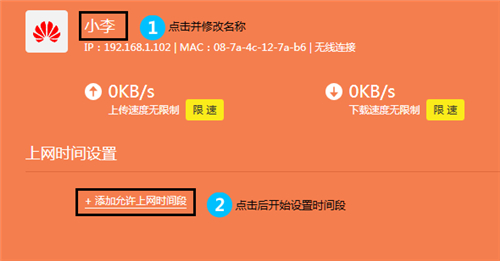
3、点击终端名字,修改为常用名便于管理。然后点击 上网时间设置,如下:

1483610109401260

注意:您可以通过IP地址、MAC地址或连接类型确定是否是被控制的主机。

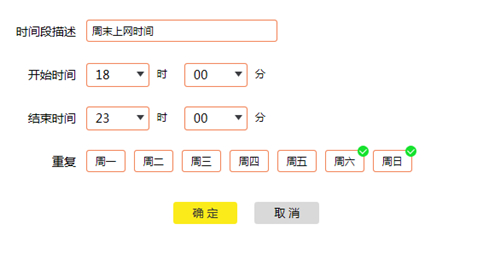
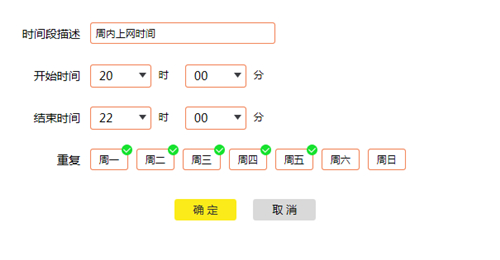
4、添加允许上网的时间段,以本例为准,添加周内和周末两个上网时间段。如下:
1483610114417619

1483610119186039

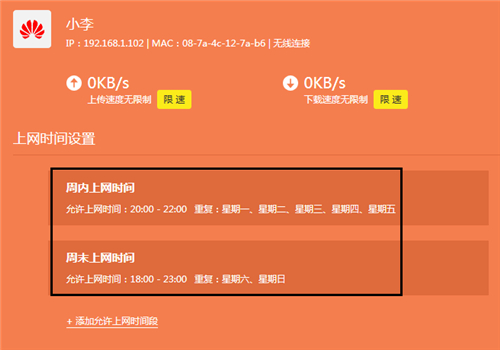
添加之后列表如下:

1483610124879473

您也可以控制其他终端的上网时间,如下:

1483610129782500

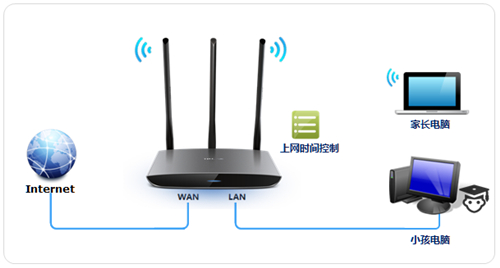
至此,上网时间控制设置完成,小李只能在允许的上网时间段上网。

以上内容来源于网络,由“路由分享”整理收藏!

本文来自投稿,不代表路由百科立场,如若转载,请注明出处:https://www.qh4321.com/237927.html

(0)

相关推荐

  • TP-Link TL-WR840N管理员密码是多少?

    在设置TP-Link TL-WR840N无线路由器,打开tplogin.cn管理页面时,需要输入“管理员密码”,才能登录到TL-WR840N路由器的设置页面。但是,很多用户不知道/忘记了“管理员密码”,无法登录到设置页面。加我微信后,在微信上问我TL-WR840N路由器管理员密码是多少?关于TL-W

    2021年6月2日
    0
  • 老款TP-Link TL-WR841N怎样桥接

    文主要介绍了老款TP-Link TL-WR841N路由器的无线桥接设置方法。之所以说是老款TP-Link TL-WR841N路由器的桥接设置,是因为目前TP-Link TL-WR841N路由器又多个硬件版本,最新的版本是V12。而V12版本的TL-WR841N路由器,与前面所有版本的TL-WR841

    2021年5月18日
    0
  • TL-WDR7660千兆版路由器怎么设置密码?

    问:TP-Link TL-WDR7660千兆版路由器怎么设置密码?答:用电脑或者手机登录到TL-WDR7660千兆版路由器的管理页面,然后就可以重新设置密码了,下面进行详细的介绍。步骤:1.如果用电脑设置密码,则电脑一定要用网线连接到TP-Link TL-WDR7660千兆版路由器的LAN口。如果是

    2021年6月2日
    0
  • TP-Link TL-WVR450G V3 无线路由器虚拟服务器设置方法

    TP-Link TL-WVR450G V3 无线路由器虚拟服务器设置方法-
    2017-05-08 第一步:确认服务器搭建成功设置虚拟服务器之前,请务必确认以下操作:第二步:添加虚拟服务器规则登录路由器的管理界面,点击 传输控制 >> NAT设置 >> 虚

    2021年1月4日
    0
  • TP-Link TL-WDR8610无线MAC地址过滤怎么设置?

    在本文中,鸿哥将给大家详细介绍,TP-Link TL-WDR8610路由器中,设置无线MAC地址过滤(无线设备接入控制)的方法。无线MAC地址过滤这个功能,在TP-Link TL-WDR8610路由器中叫做:无线设备接入控制。主要作用,就是用来保护无线wifi的安全性,避免wifi被万能钥匙等软件蹭

    2021年5月28日
    0
  • TP-Link路由器密码重置教程

    本文介绍了TP-Link路由器密码重置的方法,在使用无线路由器的过程中,有时候我们需要对路由器的密码进行重置;例如:忘记登录密码、使用二手路由器。这时候可以对TP-Link路由器进行重置,这样可以使用默认的登录密码来设置路由器。温馨提示:如果是TP-Link路由器的无线WiFi密码忘记了,可以在进入

    2021年6月14日
    0