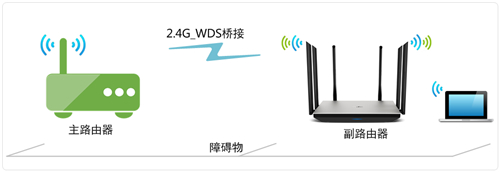

TP-Link TL-WDR7800 无线路由器WDS无线桥接设置

1483776783429222

TP-Link TL-WDR7800 无线路由器WDS无线桥接设置

1、电脑连接到副路由器的LAN口或无线信号,并使用tplogin.cn登录管理界面。

2、启用桥接应用,点击 应用管理,如下:

1483776827755984

3、找到无线桥接,点击 进入:

1483776856713731

4、进入无线桥接设置向导后,点击 开始设置,如下:

1483776862900617

5、路由器自动扫描周边无线信号

1483776867327969

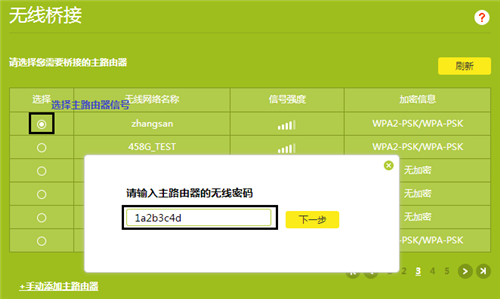
6、选择扫描到的主路由器信号,并输入主路由器的无线密码,点击 下一步:

1483776872792728

注意:如果扫描不到主路由器的信号,确认主路由器开启无线功能,且尝试减小主、副路由器之间的距离。

1483776877897233

7、主路由器会给副路由器分配一个IP地址,用于后续管理路由器,建议记下该IP地址,点击 下一步。

1483776883886576

8、设置副路由器2.4G信号的无线网络名称和无线密码,点击 下一步,如下:

1483776888531786

注意:此处可以设置副路由器的无线参数,但是如果要实现无线漫游,则必须保持不变。

1483776893794811

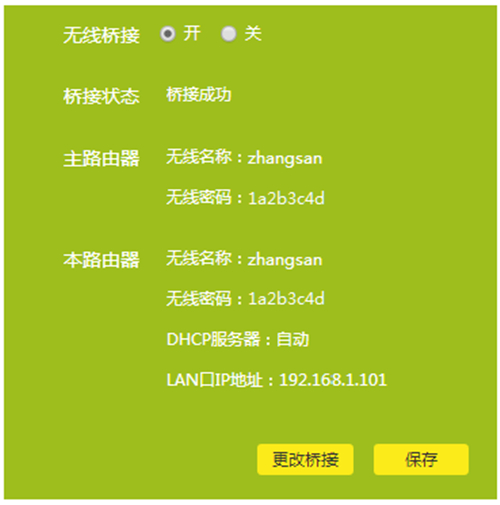
9、再次进入 应用管理 >> 无线桥接 中,可以看到桥接状态为 桥接成功。如下:
1483776899441078

至此无线桥接(WDS)设置完成,无线终端连接zhangsan,有线电脑连接主、副路由器的LAN口即可上网。终端移动过程中,可以实现主、副路由器间的自动漫游。

以上内容来源于网络,由“路由分享”整理收藏!

本文来自投稿,不代表路由百科立场,如若转载,请注明出处:https://www.qh4321.com/237923.html

(0)

相关推荐

  • TP-Link TL-WDR8610路由器无线桥接怎么设置?

    在本文中,鸿哥将给大家详细介绍,TP-Link TL-WDR8610路由器无线桥接的设置方法。用TP-Link TL-WDR8610路由器,桥接另一个路由器的无线信号时,建议按照下面步骤操作。确定无线参数登录到设置界面设置无线桥接检查设置是否成功重要提示:(1)、两个无线路由器设置无线桥接的时候,通

    2021年5月22日
    0
  • tplink扩展器设置步骤

    啊啊啊!为什么我的tplink扩展器设置不成功,哪位好心的大神,给我分享一份tplink扩展器的详细设置步骤,小弟感激不尽。答:其实tplink扩展器的设置很简单,手机连接扩展器的wifi信号后,在浏览器中打开tplogin.cn管理页面,根据提示完成设置即可,下面会介绍详细的设置步骤。温馨提示:如

    2021年5月27日
    0
  • TP-Link TL-WDR5780 无线路由器控制上网时间教程

    1、进入设置界面 登录路由器管理界面,点击 设备管理,进入管理设置页面,如下图: 2.找到待控制主机 该页面有多个终端,找到待控制的终端。如下: 3、修改主机名称 点击终端名字,修…

    2022年10月30日
    0
  • TP-Link TL-WDR7300无线路由器连不上网怎么办?

    TP-Link TL-WDR7300无线路由器连不上网怎么办? xuyong 995文章 35评论 更多 整理了这篇文章,来详细介绍路由器不能上网时的解决方法,希望可以帮助到同样遇到此问题的朋友

    2020年5月12日
    0
  • TP-Link TL-WR1041N 无线路由器无线桥接(WDS)设置指南

    TP-Link TL-WR1041N 无线路由器无线桥接(WDS)设置指南-
    2017-04-10 第一步:确认主路由器无线参数确认主路由器的无线信号名称、无线密码以及无线信道,本文使用以下参数举例:注意:无线桥接(WDS)的主要操作均在副路由器完成,只

    2021年1月4日
    0
  • 新版tp-link怎么设置防止别人蹭网

    在我们生活中蹭网,现在有了wifi万能钥匙之类的软件,蹭网是经常的事。 虽然你总是不停的更换wifi密码,但无线网却从不曾逃过被蹭的命运。小编家中的网络也总是被人蹭,严重影响了网速,经过对几种防蹭

    2020年5月23日
    0