
TP-Link TL-WDR6320 V3 无线路由器网速限制设置

1485242279707999

TP-Link TL-WDR6320 V3 无线路由器网速限制设置

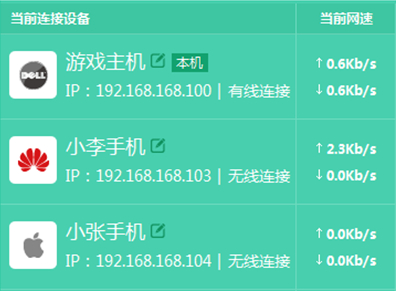
1、登录路由器管理界面,在 常用设置 中点击 连接设备管理,如下图:

1485242344819077

点击编辑,修改连接电脑(手机)的名称,如下图:

1485242350665543

2、将台式机(游戏主机)名称修改为 游戏主机,如下图:

1485242355473834

3、按照同样的操作,设置好主机名称后,如下图所示:

1485242359767020

注意:修改名字后,该客户端后续连接路由器会自动识别设置好的名称。

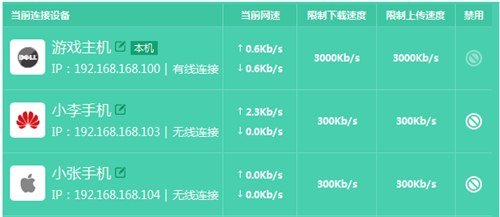
4、点击主机的限制下载速度和限制上行速率对应的编辑,填写对应带宽值。如下图:

1485242365188940

5、设置好规划带宽限制,列表如下:

1485242369385335

至此,网速限制生效,连接该路由器的电脑(手机、笔记本等)最大速率均为指定最大值。

以上内容来源于网络,由“路由分享”整理收藏!

本文来自投稿,不代表路由百科立场,如若转载,请注明出处:https://www.qh4321.com/237898.html

(0)

相关推荐

  • 普联路由器wifi加密类型怎么不见了?

    问:普联的无线路由器,设置wifi密码的时候,怎么找不到 加密类型 这个设置选项了?答:新版的普联路由器,为了wifi的安全性,系统默认把wifi的加密类型设置成:WPA/WPA2-PSk,这也是最安全的一种加密类型。所以,在 无线设置 这个选项下面,设置wifi密码的时候,看不到 加密类型 这个设

    2021年6月7日
    0
  • TP-Link TL-WR847N V1 ~V3 无线路由器无线桥接(WDS)设置

    TP-Link TL-WR847N V1 ~V3 无线路由器无线桥接(WDS)设置-
    2017-03-30 第一步:确认主路由器无线参数确认主路由器的无线信号名称、无线密码以及无线信道,本文使用以下参数举例:注意:无线桥接(WDS)的主要操作均在副路由器

    2021年1月4日
    0
  • TP-Link电力猫设置方法

    问:TP-Link电力猫如何设置?买了一套TP-Link的电力猫,准备用来扩展家里无线信号。但是自己折腾了半天,也没有设置成功。请问TP-Link电力猫正确的设置方法是什么?答:TP-Link电力猫,官方叫做HyFi路由器套装,由HyFi路由器、HyFi扩展器2个部分组成。如果是新买的TP-Link

    2021年5月19日
    0
  • tl-wr842n路由器怎么设置密码?

    问:tl-wr842n路由器怎么设置密码?答:用电脑或者手机登录到TL-WR842N路由器的管理页面后,就可以设置密码了,下面进行演示介绍。电脑设置:1.你的电脑一定要连接到TL-WR842N路由器的网络。2.在电脑的浏览器中输入tplogin.cn,可以打开TL-WR842N路由器的登录页面。在登

    2021年6月11日
    0
  • TP-Link TL-WDR3310 无线路由器更改无线名称和密码教程

    TP-Link TL-WDR3310 无线路由器更改无线名称和密码教程-
    2017-04-29 第一步:设置无线工作的频段登录路由器的管理界面后,进入 无线频段设置,选择 无线同时工作在2.4GHz和5GHz频段(802.11a/b/g/n/ac)上,再

    2021年1月8日
    0
  • TP-link mini(迷你)无线路由器设置(Repeater模式)

    本文的设置方法适用于TP-Link mini系列路由器中的TL-WR700N、TL-WR702N、TL-WR706N、TL-WR710N、TL-WR800N型号,本文将以TL-WR700N为例来介绍详细Repeater模式的设置方法,注意TL-WR706N新增加了一个硬件开关,在设置之前需要先把硬件

    2021年6月3日
    0