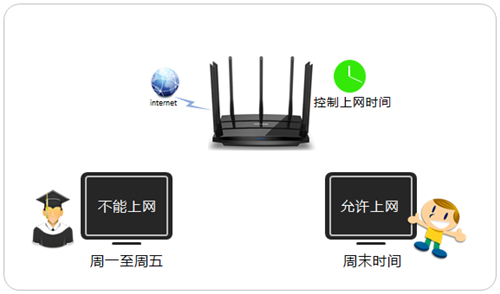

TP-Link TL-WDR8500 无线路由器上网时间控制方法

1485335204236605

TP-Link TL-WDR8500 无线路由器上网时间控制方法

1、在浏览器输入tplogin.cn登录路由器管理界面,点击 设备管理,进入管理设置页面,如下图:

1485335210677373

2、找到待控制主机,该页面有多个终端,找到待控制的终端,如下:

1485335215291685

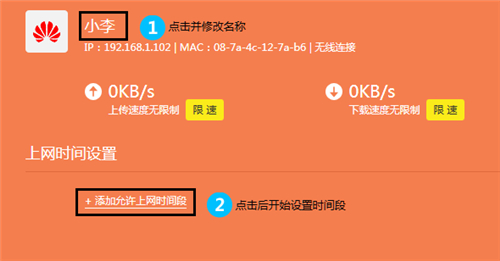
3、修改主机名称,点击终端名字,修改为常用名便于管理。然后点击 上网时间设置,如下:
1485335220151603

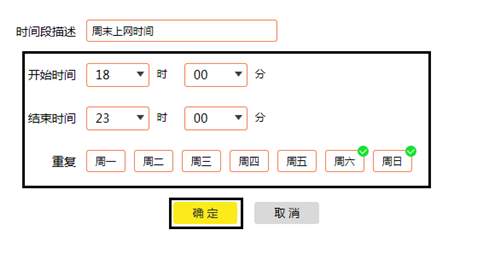
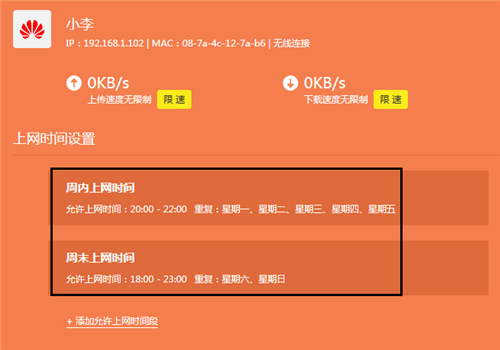
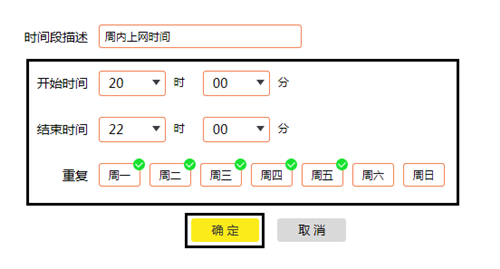
4、添加允许上网的时间段,以本例为准,添加周内和周末两个上网时间段。如下:
1485335226226269

1485335230439680

5、添加之后列表如下:

1485335236816874

6、您也可以控制其他终端的上网时间,如下:

1485335241657077

至此,上网时间控制设置完成,小李只能在允许的上网时间段上网。

以上内容来源于网络,由“路由分享”整理收藏!

本文来自投稿,不代表路由百科立场,如若转载,请注明出处:https://www.qh4321.com/237889.html

(0)

相关推荐

  • TP-Link TL-WR700N V3迷你路由器AP模式设置

    本文介绍了TP-Link TL-WR700N V3迷你无线路由器,在AP模式下的上网设置方法;TL-WR700N工作在AP模式下,相当于一台“无线交换机”,可以把有线网络转换为无线网络。适合在办公室、酒店等场所,原来只提供了一根网线上网,没有无线网络的环境下使用。TP-Link TL-WR700N在

    2021年6月18日
    0
  • TP-Link TL-WR847N V1~V3 无线路由器当做交换机(无线AP)使用设置!

    TP-Link TL-WR847N V1~V3 无线路由器当做交换机(无线AP)使用设置!-
    2017-03-30 第一步:电脑连接无线路由器将设置电脑连接到路由器的任意LAN口,确认电脑已经设置为自动获取IP地址。如下图:注意:为了避免IP冲突或DHC

    2021年1月13日
    0
  • TP-Link TL-WDR6300 无线路由器上网设置

    1、首先我们要先连接线路,根据入户线路的不同,宽带可以分为电话线、光纤、网线三种接入方式。不同宽带接入方式下,路由器如何连接请参考以下: ①电话线上网:用户需要准备2根网线,一根网…

    2023年1月23日
    0
  • TP-Link TL-WR708N无线路由器-中继模式设置

    本文介绍了TP-Link TL-WR708N迷你无线路由器,在“Repeater:中继模式”下的设置方法。TL-WR708N工作在“Repeater:中继模式”时,主要作用是用来接收无线Wi-Fi信号,然后TL-WR708N无线路由器再把接收到的无线Wi-Fi信号转发出去,扩大原来的无线Wi-Fi信

    2021年5月22日
    0
  • TP-Link TL-TR861 5200L 3G路由器设置指南

    本文介绍了TP-Link TL-TR861 5200L 3G路由器的安装和设置方法,TL-TR861 5200L 3G路由器支持中国联通的3G网络(即HSPA+网络),只需要把联通的3G标准SIM卡安装在TL-TR861 5200L路由器上,路由器就可以把联通的3G信号转换成无线WiFi信号,供笔记

    2021年5月27日
    0
  • tp-link无线路由器怎么设置

    1.  路由器后面有些介绍,如下图: 2.   在浏览器里输入  192.168.1.1  按下Enter,就出来身份验证,用户名和密码度是一样的    admin   ,输入好后点击“ 登录 

    2020年5月17日
    0