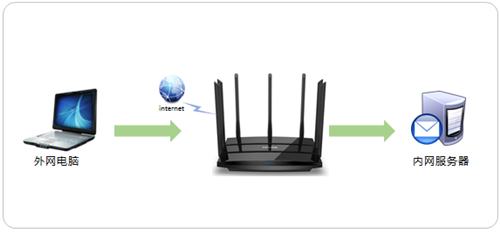

TP-Link TL-WDR8500 无线路由器端口映射设置指南

1485336135131051

TP-Link TL-WDR8500 无线路由器端口映射设置指南

1、在浏览器输入tplogin.cn登录路由器管理界面,点击 应用管理,进入应用中心,如下图:

1485336145190351

2、找到虚拟服务器,点击 进入,如下:

1485336151316506

3、点击添加。

1485336158547087

4、添加映射参数,输入需要映射的服务器的参数,如下:

1485336164238164

外部端口:外部端口为对外开放端口,即Internet访问服务器使用的端口。添加之后列表如下:

1485336170539683

至此,虚拟服务器规则设置完成。

5、如果您的宽带并非静态IP地址,可以在 应用管理 >> DDNS 中申请域名并在路由器中登录,登录后使用您的域名和开放的端口访问服务器。进入DDNS设置界面,服务提供者 选择 TP-LINK,登录TP-LINK ID,创建TP-LINK域名,并登录成功,如下图:

1485336179235993

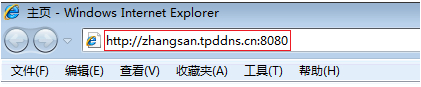
6、根据以上设置,Internet用户通过浏览器访问网页服务器,访问形式为:域名:外部端口,如下图:
1485336191526033

以上内容来源于网络,由“路由分享”整理收藏!

本文来自投稿,不代表路由百科立场,如若转载,请注明出处:https://www.qh4321.com/237887.html

(0)

相关推荐

  • tplink放大器怎么重置?

    问:我有一个TP-Link的放大器,朋友给我的,但是他之前使用了的。我想用来放大自己家的wifi信号,但是打不开设置页面,请问怎么把它重置了,然后重新设置?答:对于已经使用过的tplink放大器,如果想用来放大另一个wifi信号,那么是需要先重置,重置后用手机打开tplogin.cn管理页面,根据页

    2021年5月22日
    0
  • TP-Link TL-WR802N 300M迷你路由器Router模式设置

    本文介绍了TP-Link TL-WR802N 300M迷你无线路由器,共享宽带上网时(Router模式)的设置方法;在Router模式下,TL-WR802N迷你路由器相当于一台普通的无线路由器。适合办理了宽带业务,并且需要笔记本、手机等无线设备共享宽带上网时使用。TP-Link TL-WR802N

    2021年5月28日
    0
  • TP-Link TL-WDR7300无线路由器连不上网怎么办?

    TP-Link TL-WDR7300无线路由器连不上网怎么办? xuyong 995文章 35评论 更多 整理了这篇文章,来详细介绍路由器不能上网时的解决方法,希望可以帮助到同样遇到此问题的朋友

    2020年5月12日
    0
  • TP-Link TL-WDR4310 无线路由器家长控制管控小孩上网行为

    一、设置日程计划 登录路由器管理界面,在 上网控制 >> 日程计划 中,点击 增加单个条目。 添加周一至周五允许上网的时间(即19:30-21:00)后,点击 保存。 …

    2022年11月24日
    0
  • TP-Link TL-WR890N 无线路由器WiFi密码和名称设置

    1、清空浏览器地址栏,输入管理地址tplogin.cn,如下图: 2、输入路由器的管理密码,进入管理界面: 方法一、在首页查看和修改: 登录管理界面后,在页面左上侧会有网络状态,此…

    TP-LINK(普联) 2022年11月5日
    0
  • TP-Link TL-WR886N默认管理员密码是多少?

    经常有用户问我TP-Link TL-WR886N无线路由器的初始密码是多少?TL-WR886N默认密码是多少?TL-WR886N管理员密码是多少?为什么用admin不能够登录到TL-WR886N路由器的设置界面?这里需要告诉大家的是,TP-Link TL-WR886N无线路由器,在出厂时已经没有默认

    2021年5月30日
    0