TP-Link TL-WR885N V4 无线路由器当做无线交换机使用

1486090004172216

TP-Link TL-WR885N V4 无线路由器当做无线交换机使用

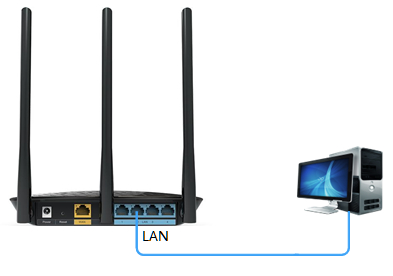
1、连接电脑和路由器,将设置电脑连接到路由器的LAN口,确保电脑自动获取到IP地址和DNS服务器地址。
1486090010545902

注意:为了避免IP地址或DHCP服务器冲突,此处暂不将路由器与前端网络连接。

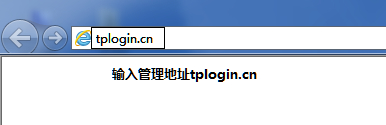
2、登录管理界面,清空地址栏,输入管理地址tplogin.cn,如下:
1486090016417322

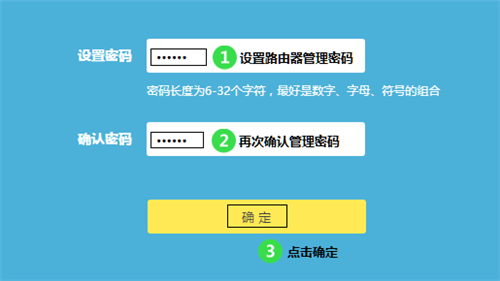
3、设置路由器的管理密码(如果已经设置过,请直接输入密码即可),点击 确定:
1486090022850925

4、进入路由设置,点击 跳过向导,如下图:

1486090028547261

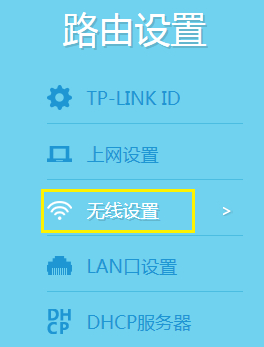
5、进入管理界面后,点击 路由设置,如下:

1486090033847826

6、点击主页面下方的 无线设置,如下图:

1486090039943192

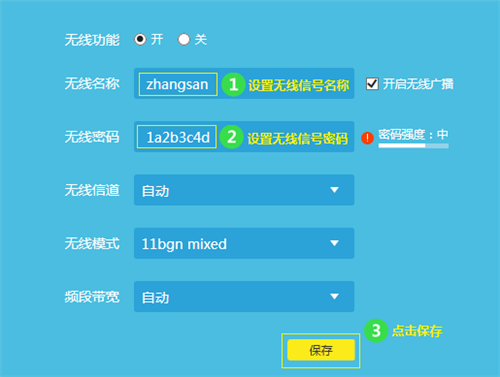
设置无线名称、无线密码,点击 保存,如下图:

注意:无线名称不建议设置中文或特殊字符,无线密码至少8位,为保证网络安全,保证密码强度较强。
1486090046375864

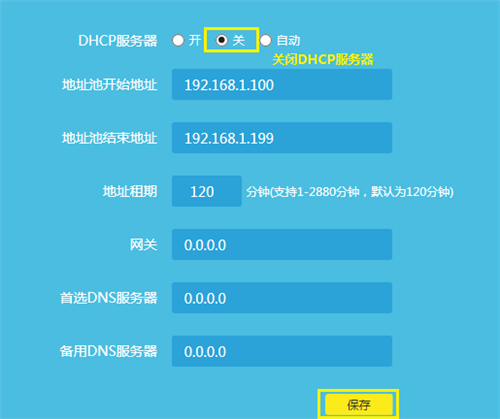
7、点击 DHCP服务器,点击 关闭,如下图:

1486090053563493

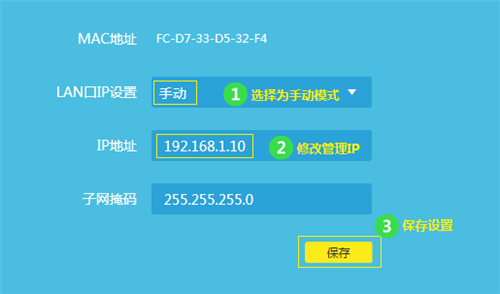
8、点击 LAN口设置,修改为和主路由器同一网段的不同IP地址,如下图:

1486090060722821

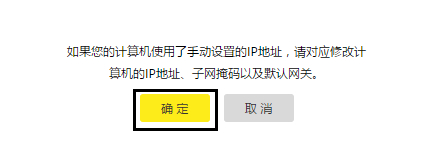
9、保存之后,电脑会重新获取IP地址,点击确定:

1486090066893914

1486090071589204

路由器部分设置完成,将路由器接入前端网络。

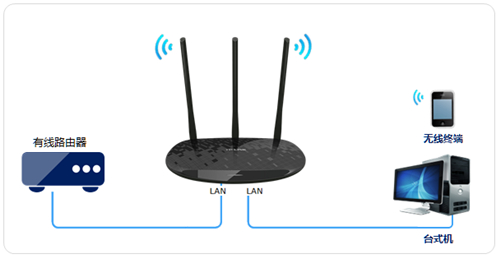
连接方法:将路由器的LAN口(即1~4号接口)与前端路由器的LAN口(或局域网交换机)相连。

至此当无线交换机(无线AP)使用已经设置完毕,无线终端可以连接上路由器的无线网络上网。

以上内容来源于网络,由“路由分享”整理收藏!

本文来自投稿,不代表路由百科立场,如若转载,请注明出处:https://www.qh4321.com/237868.html

(0)

相关推荐

  • 新买的TP-Link无线路由器怎么设置?

    问:新买的TP-Link无线路由器怎么设置才能上网?在淘宝上新买了一个TP-Link无线路由器,然后按照说明书上的要求,进行了设置。可是设置后还是不能上网,请问一台新买的TP-Link无线路由器,要怎么设置才可以上网?答:一台新买的TP-Link无线路由器,要连接Internet上网,需要按照下面的

    2021年5月16日
    0
  • TP-Link TL-WDR7300 无线路由器WDS桥接设置方法

    TP-Link TL-WDR7300 无线路由器WDS桥接设置方法-
    2017-04-18 1、登录管理界面操作电脑使用网线连接副路由器的LAN口或者使用无线连接副路由器的无线信号。打开浏览器,清空地址栏,输入tplogin.cn(或192.168.1.

    2021年1月7日
    0
  • tplink路由器如何登录?

    问:tplink路由器如何登录?答:你好,tplink路由器的登录方法很简单,用电脑或者手机连接到tplink路由器,然后在浏览器中输入:tplogin.cn,打开登录页面 ——> 填写管理员密码,就可以登录到设置界面了。温馨提示:由于文章篇幅的限制,下面只介绍用电脑登录到tplink路由器的详细操

    2021年6月12日
    0
  • TP-Link TL-WDR6510 V1 无线路由器无线桥接(5G)操作指南

    第一步:确认主路由器无线参数 确认主路由器的无线信号名称、无线密码以及无线信道,本文使用以下参数举例: 注意:无线桥接(WDS)的主要操作均在副路由器完成,只需固定主路由器的无线信…

    2023年2月12日
    0
  • 无法登陆tplogin.cn的解决办法

    本文介绍了用电脑设置TP-Link无线路由器时,在浏览器中输入tplogin.cn后,无线登陆到tplogin.cn设置界面的解决办法;无法登陆到tplogin.cn设置界面的原因,可能是以下几个方面的原因引起的:1、电脑IP地址设置问题;TP-Link路由器安装问题;3、浏览器问题;4、网线问题;

    2021年5月14日
    0
  • tplogincn修改wifi密码(无线密码)

    问:怎么登录到tplogin.cn,然后修改wifi密码?答:你好,tplogin.cn是tplink路由器的管理页面地址,所以你的这个问题,实际上是如何登录到tplink路由器的设置页面,然后修改wifi密码,具体的操作步骤如下。温馨提示:用电脑和手机,都可以登录tplogin.cn然后修改wif

    2021年6月6日
    0