TP-Link TL-WR841N V1~V11 无线路由器上网设置

1486176328287020

TP-Link TL-WR841N V1~V11 无线路由器上网设置

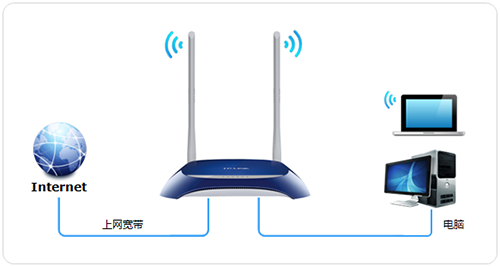
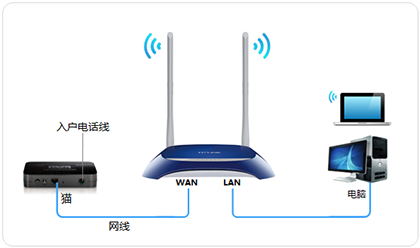
1、猫出来的网线,连接到路由器的WAN口,再使用网线将电脑连接到路由器任意一个LAN口。如果没有足够的网线,可以通过无线方式连接到路由器。
1486176340202608

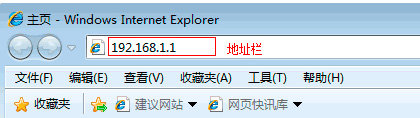
2、打开浏览器,清空地址栏并输入:192.168.1.1,回车。登录管理界面需要输入用户名和密码:默认均为admin,点击 确定。
1486176379698600

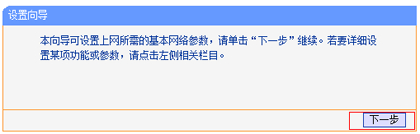
3、进入管理界面后,点击下一步,开始设置向导。

1486176386371351

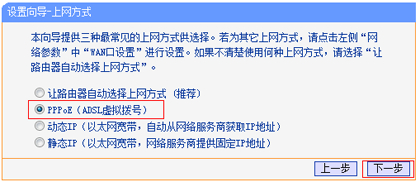
4、在上网方式中选择PPPoE(ADSL虚拟拨号)。(PS:上网方式请根据宽带入户设置进行选择)
1486176392103340

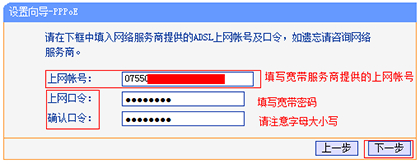
5、在上网帐号中输入宽带运营商提供的宽带帐号,上网口令中输入宽带密码。

1486176398317517

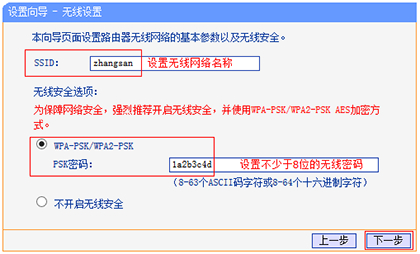
6、在SSID中设置无线网络名称,在PSK密码中设置不小于8位的无线密码。
1486176404171376

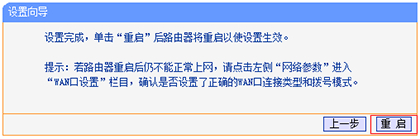
7、点击 重启,路由器设置成功。重启完成后,电脑仅需要连接路由器LAN口或无线网络,无需任何设置即可上网。
1486176410807522

以上内容来源于网络,由“路由分享”整理收藏!

本文来自投稿,不代表路由百科立场,如若转载,请注明出处:https://www.qh4321.com/237863.html

(0)

相关推荐

  • http://tplogin.cn主页

    正常情况下,电脑/手机连接到TP-Link路由器后,在浏览器中输入tplogin.cn,就能进入TP-Link路由器的管理页面。但是,总很多用户抱怨,在浏览器中输入tplogin.cn后,不能进入TP-Link路由器的管理页面,无法设置自己的TP-Link路由器。鸿哥和这些用户一对一的沟通后发现,9

    2021年6月7日
    0
  • TP-LINK TL-WDR8650AC2600双频千兆路由器设置

    TP-LINK TL-WDR8650AC2600双频千兆路由器设置 xuyong 995文章 35评论 更多新买的TP-LINK TL-WDR8650千兆无线路由器该怎么设置呢?要设置tp-li

    2020年5月15日
    0
  • 二手tplink路由器怎么设置?

    请问大家:二手的tplink路由器怎么设置才可以上网?答:如果是二手的tplink路由器,应该先把它恢复出厂设置,然后按照正常的方法 设置上网参数、设置wifi名称和wifi密码,设置成功后就可以上网了,下面进行详细的介绍。二手tplink路由器设置步骤:1、首先,应该把你的二手tplink路由器恢

    2021年5月28日
    0
  • TP-Link TL-WDR6600 无线路由器当作无线交换机使用设置教程

    TP-Link TL-WDR6600 无线路由器当作无线交换机使用设置教程-
    2017-04-27 1、连接电脑和路由器将设置电脑连接到路由器的LAN口,确保电脑自动获取到IP地址和DNS服务器地址。如下:注意:为了避免IP地址或DHCP服务器冲突,此处

    2021年1月6日
    0
  • 两个TP-Link路由器无线桥接设置教程

    本文主要介绍了两个TP-Link无线路由器桥接的详细设置方法,无线桥接的主要作用,就是用来扩大无线信号的覆盖范围。两个TP-Link无线路由器桥接的设置步骤如下:1、确定主路由器无线参数2、副路由器设置无线桥接3、检查桥接设置是否成功温馨提示:TP-Link无线路由器,有2种设置页面。目前市面上销售

    2021年6月5日
    0
  • TP-Link TL-WR845N 无线路由器虚拟服务器功能设置

    TP-Link TL-WR845N 无线路由器虚拟服务器功能设置-
    2017-05-03 第一步:确认服务器搭建成功设置虚拟服务器之前,需要确认以下几点:第二步:添加虚拟服务器规则1、开始设置登录路由器管理界面,进入 转发规则 >> 虚拟服务器,并点击

    2021年1月7日
    0