TP-Link TL-WR841N V1~V11 无线路由器WiFi网络设置

1486176650318882

TP-Link TL-WR841N V1~V11 无线路由器WiFi网络设置

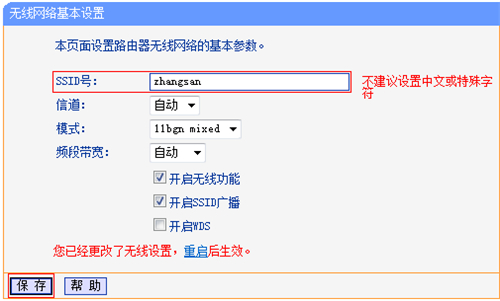
1、登录路由器的管理界面后,进入 无线设置 >> 基本设置。修改 SSID号 即无线网络名称。设置完成后点击
保存。此时无需重启路由器,直接进行下一步设置:
1486176690120912

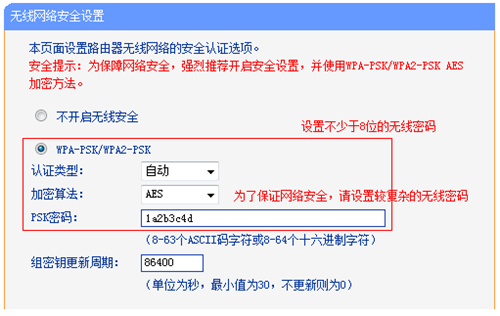
2、进入 无线设置 >> 无线安全设置。选择 WPA-PSK/WPA2-PSK,填写不少于8位的无线 PSK密码。
1486176695910723

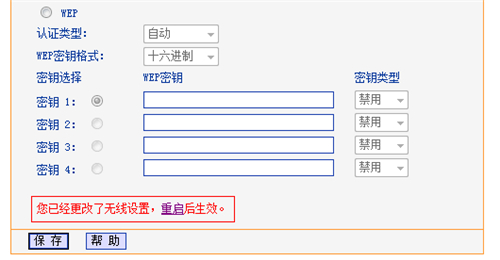
3、输入完成后点击最下方 保存 按钮。页面下方提示 您已经更改了无线设置,重启后生效,点击 重启。
1486176701455434

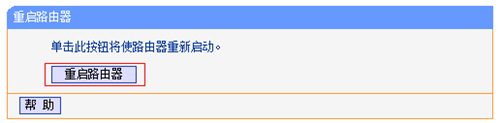
4、进入重启路由器页面。点击 重启路由器 并 确定。

1486176707217834

5、路由器重启完成,则无线参数设置生效,您的无线终端需要连接新的无线名称。

以上内容来源于网络,由“路由分享”整理收藏!

本文来自投稿,不代表路由百科立场,如若转载,请注明出处:https://www.qh4321.com/237862.html

(0)

相关推荐

  • TP-Link TL-WDR5510路由器作为无线交换机用怎么设置?

    本文介绍了把TP-Link TL-WDR5510无线路由器,作为无线交换机用的设置方法;一般是原来的网络中只提供有线上网,为了满足手机、平板、笔记本电脑的无线上网需求,需要增加无线网络。这时候只需要把TL-WDR5510无线路由器当作无线交换机使用,接入到原来的网络中即可满足需求。TP-Link T

    2021年6月13日
    0
  • TP-Link TL-WDR8690路由器怎么恢复出厂设置?

    如果你的TP-Link TL-WDR8690路由器不能正常工作了,例如不能访问tplogin.cn管理页面、网络不稳定经常掉线,此时可以将其恢复出厂设置。或者你把TP-Link TL-WDR8690路由器的管理员密码了,无法登录到设置界面,这种情况下,也可以将其恢复出厂设置来解决。下面介绍详细的操作

    2021年6月18日
    0
  • TP-Link路由器IP与MAC地址绑定设置

    本文主要介绍了TP-Link路由器中IP与MAC地址绑定的设置方法,不过需要注意的是,不同型号(同一型号不同版本)的TP-Link路由器中,IP与MAC地址绑定的设置方法也有些不同,但是大体上可以归纳为2种,下面进行详细介绍。温馨提示:(1)、在TP-Link路由器中设置IP与MAC地址绑定之前,你

    2021年5月25日
    0
  • TP-Link TL-ER7520G 无线路由器带宽控制设置

    1、设置接口带宽 在路由器界面,点击“基本设置>接口设置”,物理接口选择为连接宽带的接口(本文以GE1为例),并点击联网条目的“编辑”(本文以PPPoE为例),填写宽带线路真…

    2023年1月19日
    0
  • TP-Link TL-XDR1860路由器怎么设置?

    在本文中将给大家详细的介绍:设置TP-Link TL-XDR1860路由器上网的方法,请按照下面的步骤进行设置。温馨提示:(1)使用电脑和手机都可以设置TP-Link TL-XDR1860路由器上网,由于受到文章篇幅的限制,本文只介绍使用电脑设置TP-Link TL-XDR1860路由器上网的方法。

    2021年6月14日
    0
  • TP-Link 300M无线路由器怎么设置?

    昨晚有位网友,在微信上咨询鸿哥,问我TP-Link 300M无线路由器,要如何设置才可以上网?所以,鸿哥总结、整理了这篇文章,来介绍TP-Link 300M无线路由器的设置方法;希望可以帮助到,同样遇到这个问题的朋友。不管任何品牌、型号的无线路由器,用电脑设置上网的时候,都应该按照下面的步骤来操作。

    2021年6月13日
    0