TP-Link TL-WR841N 无线路由器软件升级方法

1486178531546447

TP-Link TL-WR841N 无线路由器软件升级方法

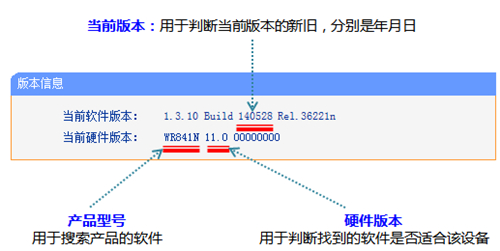
1、使用管理地址(192.168.1.1或tplogin.cn)登录路由器管理界面,在左侧第一栏的运行状态中查看路由器当前的软件和硬件版本,建议记录下来,如下图:
1486178538171419

温馨提示:为了避免因下载错误软件导致升级失败,请记录您产品的以上信息。

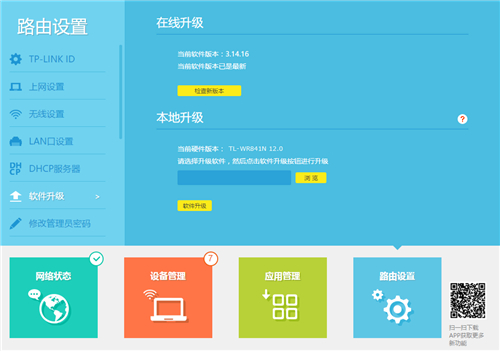
2、如果进入管理界面,显示的界面如下图:
1486178543697463

该界面为云路由器的界面,TL-WR841N 12.0及以上的版本均云路由器,该路由器支持在线升级,无需手动下载升级程序,详细设置方法请点击参考文档:云路由器在线升级方法

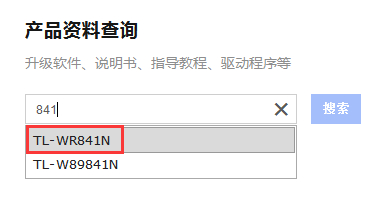
3、访问TP-LINK服务支持,在资料搜索栏中输入产品型号中的数字部分,会自动匹配您的型号,选择正确的型号,如下图:
1486178549690727

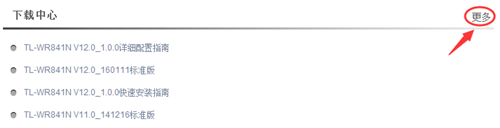
4、在搜索结果的下载中心中点击更多,展开下载列表,如下图:

1486178555195157

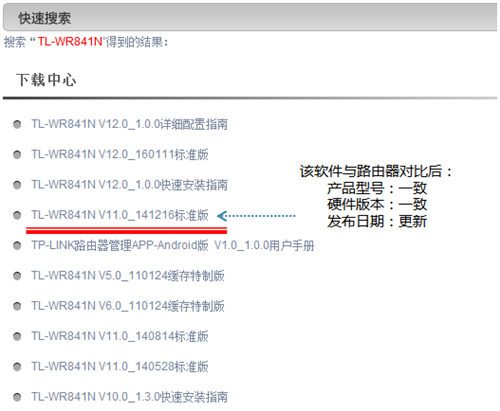
5、在下载文件中找到路由器型号的硬件版本全部吻合的软件(结尾为标准版的文件),如下图:
1486178561651998

注意:不同型号、硬件版本之间无法相互升级,只有型号、硬件版本相互吻合才能成功升级。

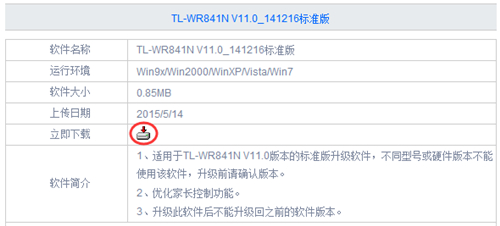
6、点击文件后,点击立即下载按钮,将文件保存到电脑桌面,如下图:
1486178566570423

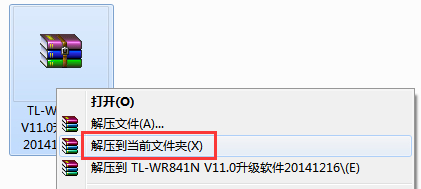
7、鼠标右键点击,将下载到的升级软件解压到桌面上,如下图:

1486178571334755

注意:如果无法解压,请下载并安装WinRAR或WinZip解压缩工具。

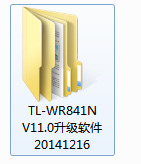
8、解压后会生成新的文件夹,后续升级中需要浏览到这个文件夹,请记住文件夹的存放位置。如下图:
1486178576446343

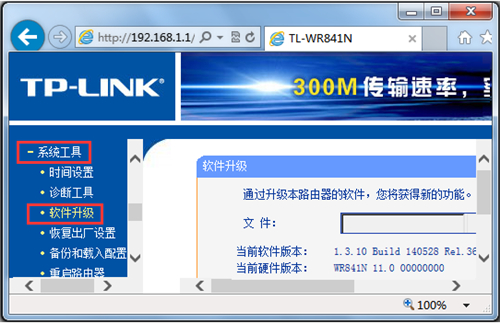
9、登录路由器界面,电脑有线连接到路由器的LAN口,为了升级稳定顺利,不建议通过无线连接进行升级。打开浏览器,登录管理界面并进入 系统工具 > 软件升级,如下图:
1486178582563155

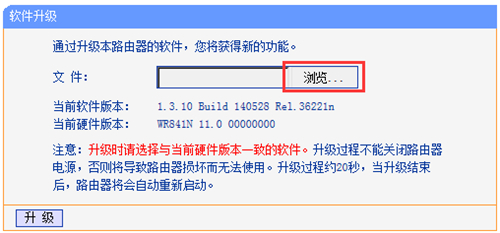
10、选择升级文件,此处需要选择已经解压后的升级软件,导入路由器后即可升级。在页面处找到“浏览”或“选择”按钮,如下图:
1486178588784626

温馨提示:较低版本的浏览器显示该页面可能错位,您只需点击按钮即可。

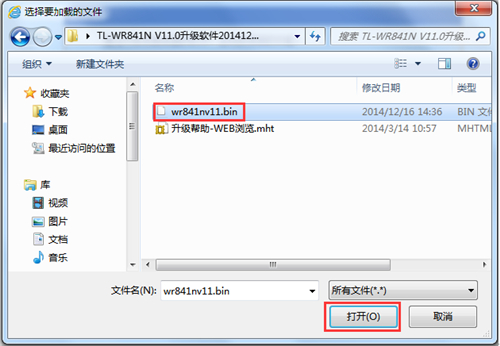
打开解压后的文件夹,选择bin类型的文件,点击打开,如下图:
1486178592191437

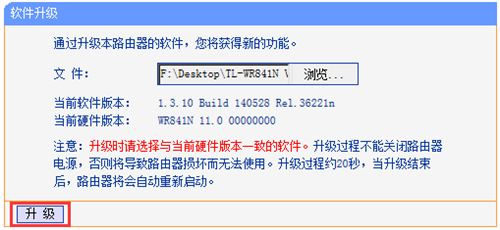
11、开始升级,看到 文件 中已显示选择好的升级文件路径。无需做任何修改,直接点击 升级 按钮,如下图:
1486178597751061

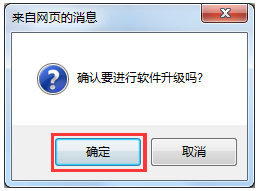
12、提示框点击 确定,如下图。

1486178602617900

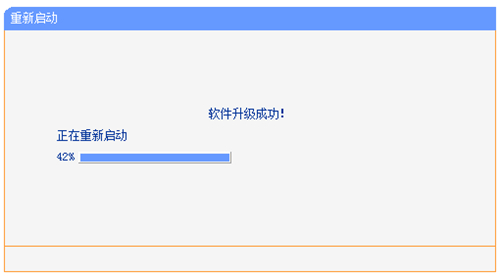
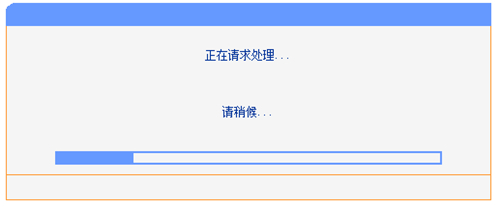
13、升级过程中路由器不能断电,否则将导致路由器损坏。升级成功后路由器将自动重启。整个过程大概持续2-3分钟,请耐心等待。如下图:
1486178608872482

1486178616203092

14、重启完成后,请重新登录管理界面,在运行状态中观察到已经升级到最新版本,如下图:

1486178623591105

15、升级完成后?

一般情况下,升级后路由器中的配置还在,您无需做任何设置即可按原来的方式使用。但是个别路由器或升级特定的软件升级后,路由器原有的配置会丢失,您需要导入配置文件,或者重新手动设置路由器上网。

注意:如果配置文件会丢失,我们会在升级软件下载页面会提示。

以上内容来源于网络,由“路由分享”整理收藏!

本文来自投稿,不代表路由百科立场,如若转载,请注明出处:https://www.qh4321.com/237858.html

(0)

相关推荐

  • TP-Link路由器怎么看有没有人蹭网?

    问:TP-Link路由器怎么看有没有人蹭网?我家用的TP-Link无线路由器,最近网速非常慢,怀疑无线密码被破解,无线网络被蹭网了。请问怎么才能知道,TP-Link无线路由器的wifi密码是否被破解,无线网络是否被蹭网?答:TP-Link无线路由器上,要判断有没有人蹭网,可以通过查看TP-Link路

    2021年6月16日
    0
  • TP-Link TL-WDR5800 V2 无线路由器上网设置

    1、根据入户线路的不同,宽带可以分为电话线、光纤、网线三种接入方式。不同宽带接入方式下,会有不同的连接方法: 2、打开浏览器,清空地址栏,并输入路由器的管理地址tplogin.cn…

    2023年2月17日
    0
  • TP-Link TL-WDR4320 无线路由器修改路由器名称及密码操作指南

    第一步:设置无线工作的频段 登录路由器的管理界面后,进入 无线频段设置,选择 无线同时工作在2.4GHz和5GHz频段(802.11a/b/g/n/ac)上,再点击 保存。 第二步…

    2023年3月5日
    0
  • TP-Link TL-WR885N V4路由器限制网速设置教程

    本文主要介绍了TP-Link TL-WR885N V4路由器的限速设置,注意是V4版本的TL-WR885N路由器限速设置教程。因为,目前TP-Link TL-WR885N路由器有V1、V2、V3、V4共4个版本:V1、V2、V3的TL-WR885N路由器,限速设置方法完全一致,详细设置方法,可以参考

    2021年6月14日
    0
  • tplogincn手机设置密码

    问:tplogincn手机设置密码怎么设置?答:手机需要先连接到tplink路由器的wifi信号,然后在手机浏览器中输入:tplogin.cn,打开登录页面 ——> 输入管理员密码,登录到设置界面。成功登录到路由器的设置界面后,找到并打开 无线设置 这个选项,就能重新设置无线密码(wifi密码),详

    2021年6月18日
    0
  • TP-Link TL-WDR5510 无线路由器(WDS)无线桥接设置方法

    第一步:确认主路由器无线参数 确认主路由器的无线信号名称、无线加密方式、无线密码以及无线信道,本文使用以下参数举例: 注意:无线桥接(WDS)的主要操作均在副路由器完成,只需固定主…

    2022年11月29日
    0