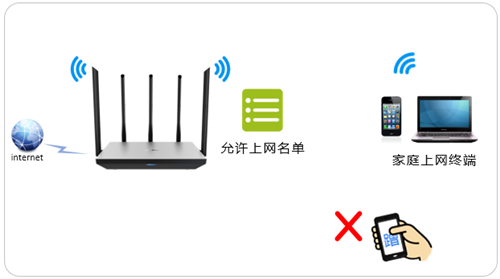

TP-Link TL-WDR6800 无线路由器无线MAC地址过滤设置

1486361680840688

TP-Link TL-WDR6800 无线路由器无线MAC地址过滤设置

1、登录路由器管理界面,点击“应用管理”,找到无线设备接入控制,点击 “进入”。如下图:

1486361685448109

2、设置无线接入控制,开启接入控制功能,然后添加允许连接无线的终端。如下图:

需要提醒的是:如果您通过无线连接进行设置,在开启接入控制功能后先不要保存,否则开启接入功能后由于列表为空,会导致所有无线终端都无法接入路由器。

1486361692422580

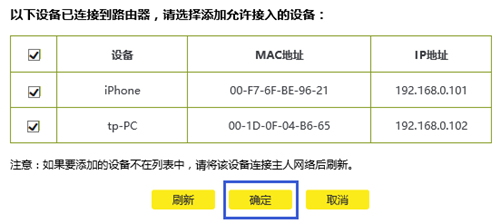
3、“勾选”允许接入无线网络的设备,并点击“确定”,终端需要根据MAC地址来区分。如下图:
1486361697563804

4、点击确定后,提示正在保存配置,如下:

1486361746310429

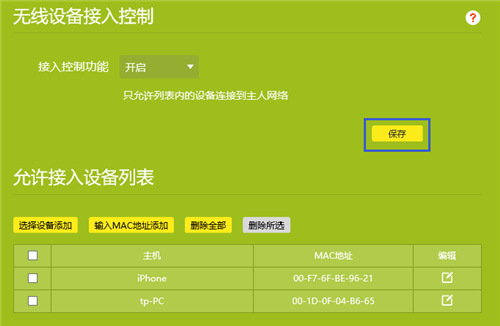
5、返回无线设备接入控制页面后,点击“保存”。至此,无线接入控制设置完成,仅在允许接入列表中的终端才可以连接无线信号。如下图:
1486361715982480

注意:如果允许接入的设备当前没有连接无线信号,则需要手动添加,即点击“输入MAC地址添加”。

为了便于控制,您也可以点击编辑按钮,修改终端名称。修改后列表如下:

1486361722276890

以上内容来源于网络,由“路由分享”整理收藏!

本文来自投稿,不代表路由百科立场,如若转载,请注明出处:https://www.qh4321.com/237847.html

(0)

相关推荐

  • 新版tp-link怎么设置防止别人蹭网

    在我们生活中蹭网,现在有了wifi万能钥匙之类的软件,蹭网是经常的事。 虽然你总是不停的更换wifi密码,但无线网却从不曾逃过被蹭的命运。小编家中的网络也总是被人蹭,严重影响了网速,经过对几种防蹭

    2020年5月23日
    0
  • TP-Link TL-WDR7400 无线路由器网速限制方法

    1、登录路由器管理界面,点击 设备管理,进入管理设置页面,如下图: 2、找到待控制的主机,该页面有多个终端,找到待控制的终端(速率占用异常,或者通过MAC地址确定),如下: 3、限…

    2023年3月28日
    0
  • TP-Link TL-WDR5630路由器密码怎么设置?

    在本文中,将给大家详细的介绍,用电脑设置TP-Link TL-WDR5630路由器密码的方法。如果你家里没有电脑,可以用手机来设置密码,具体的设置步骤,请阅读下的文章进行了解。TP-Link TL-WDR5630手机设置密码教程设置密码步骤:1、在电脑的浏览器中输入:tplogin.cn,可以打开登

    2021年5月31日
    0
  • tp-link无线路由器怎么设置

    1.  路由器后面有些介绍,如下图: 2.   在浏览器里输入  192.168.1.1  按下Enter,就出来身份验证,用户名和密码度是一样的    admin   ,输入好后点击“ 登录 

    2020年5月17日
    0
  • TP-Link TL-WR2041+ 无线路由器映射服务器操作指导

    TP-Link TL-WR2041+ 无线路由器映射服务器操作指导- 第一步:确认服务器搭建成功设置虚拟服务器之前,需要确认以下几点:第二步:添加虚拟服务器规则1、开始设置登录路由器管理界面,进入 转发规则 >> 虚拟服务器,并点击 添加新条目。2、添加邮件服务器规则填写邮件服

    2021年1月4日
    0
  • TP-Link TL-WDR1100路由器2.4G无线WDS桥接设置

    本文介绍了TP-Link TL-WDR1100路由器的2.4GHZ频段的无线网络的WDS桥接设置方法,TL-WDR1100是双频路由器,支持2.4GHZ和5GHZ两个频段的无线网络;目前绝大多数无线设备使用的都是2.4GHZ频段的无线网络。什么时候使用WDS桥接设置?当场所的面积较大,一台无线路由器

    2021年6月5日
    0