
TP-Link TL-WDR6800 无线路由器上网时间控制

1486363548426748

TP-Link TL-WDR6800 无线路由器上网时间控制

1、登录路由器管理界面,点击 设备管理,进入管理设置页面,如下图:

1486363553176960

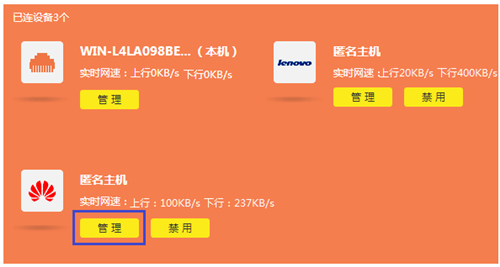
2、找到待控制主机,该页面有多个终端,找到待控制的终端。如下:

1486363559458523

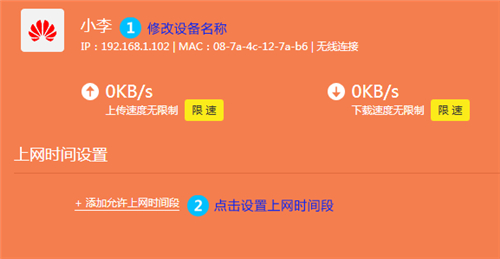
3、修改主机名称,点击终端名字,修改为常用名便于管理。然后点击“上网时间设置”。如下:
1486363564123736

注意:您可以通过IP地址、MAC地址或连接类型确定是否是被控制的主机。

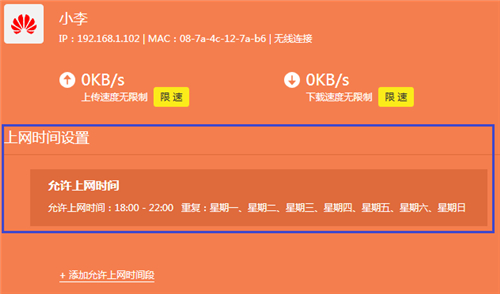
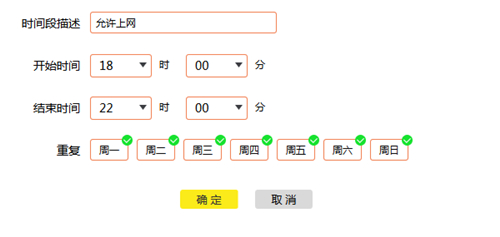
4、添加允许上网的时间段,以本例为准,添加上网时间段。如下:
1486363569136996

5、添加之后列表如下:

1486363574953784

6、您也可以控制其他终端的上网时间,如下:

1486363580213724

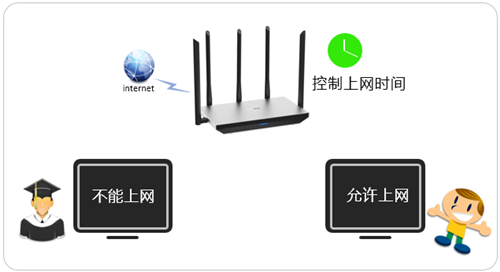
至此,上网时间控制设置完成,小李只能在允许的上网时间段上网。

以上内容来源于网络,由“路由分享”整理收藏!

本文来自投稿,不代表路由百科立场,如若转载,请注明出处:https://www.qh4321.com/237845.html

(0)

相关推荐

  • TP-Link TL-WDR5800无线路由器怎么设置?

    本文介绍了TP-Link TL-WDR5800双频无线路由器的安装和上网设置,一台全新(恢复出厂设置后)的TL-WDR5800无线路由器,要实现上网,需要经过以下几个设置步骤:1、设置电脑IP地址;2、连接TL-WDR5800路由器;3、TL-WDR5800路由器上网设置。TP-Link TL-WD

    2021年6月17日
    0
  • tplink路由器ac1200怎么设置?

    问:tplink路由器ac1200怎么设置上网?答:电脑和手机都可以设置tplink ac1200 路由器上网,但考虑到有些用户的家里没有电脑,所以下就详细的介绍,用手机设置tplink ac1200路由器上网的方法。温馨提示:如果你的tplink ac1200路由器已经设置/使用过了,请先把它恢复

    2021年5月31日
    0
  • TP-Link TL-WDR4900 无线路由器打印机设置指南

    TP-Link TL-WDR4900 无线路由器打印机设置指南-
    2017-04-22 步骤一:启用打印服务器功能登录路由器管理界面,在 网络共享 >> 打印服务器 中,确认打印服务器状态为 在线,如下图:第二步:安装打印服务器控制程序1、解压控制程序将

    2021年1月4日
    0
  • TP-Link TL-WR2041N V1 无线路由器修改wifi名称(密码)教程 路!

    TP-Link TL-WR2041N V1 无线路由器修改wifi名称(密码)教程 路!-
    2017-05-02 第一步:设置无线网络名称登录路由器的管理界面后,进入 无线设置 >> 基本设置。修改SSID号 即无线网络名称。设置完成后点击 保存。第二步

    2021年1月10日
    0
  • tplogin.cn登录入口进不去

    这类问题都是新版tp-link路由器进入管理页面的情况。下面就详细介绍其解决方法。 1、输入位置错误 我们在浏览器输入tplogin.cn打不开管理页面,可能是你在浏览器的地址栏输入错误导致的,正确

    2020年5月12日
    0
  • TP-Link获取不到动态ip怎么办?

    问:TP-Link路由器获取不到动态IP怎么办?TP-Link路由器设置了动态IP地址上网,但是却无法获取到动态IP地址信息,造成无法上网。是什么原因导致TP-Link路由器获取不到动态IP?现在要怎么设置,才能让这台TP-Link路由器获取到动态IP,可以正常上网?答:TP-Link路由器设置动态

    2021年6月18日
    0