TP-Link TL-WDR5800 V1 无线路由器WDS无线桥接设置

1486518896866001

TP-Link TL-WDR5800 V1 无线路由器WDS无线桥接设置

1、电脑连接副路由器,登录路由器管理界面,点击 高级设置,如下图:

1486518901704099

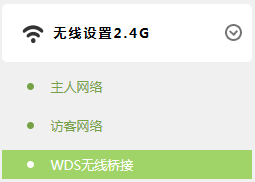
2、点击 无线设置2.4G >> WDS无线桥接,如下图:

1486518906235650

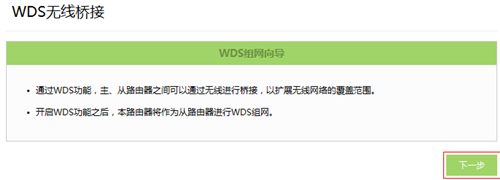
3、点击WDS无线桥接中的 下一步,开始设置,如下图:

1486518912133995

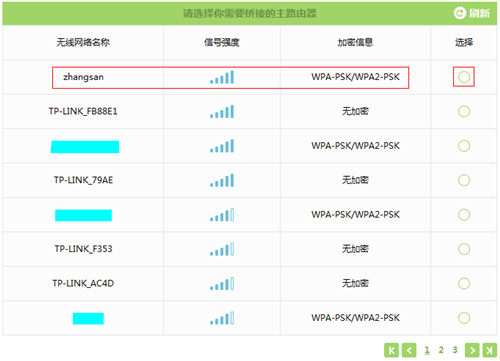
路由器会自动扫描周边信号,找到主路由器的信号,点击 选择。如下图:

注意:信号列表可能不止一页,可以点击进入到下一页。如果无法扫描到主路由器信号,请减小路由器之间的距离或障碍物。
1486518917840610

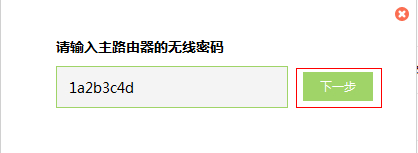
4、路由器自动提示输入主路由器的无线密码,请正确输入,并点击 下一步,如下图:
1486518922288386

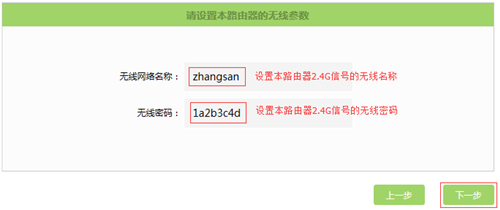
5、扫描并连接主路由器信号后,设置本路由器2.4G信号的无线网络名称和无线密码,并点击 下一步,如下:

注意:如果不需要实现无线漫游,可以将本路由器的无线名称及密码设置为与主路由器不一样。
1486518927274720

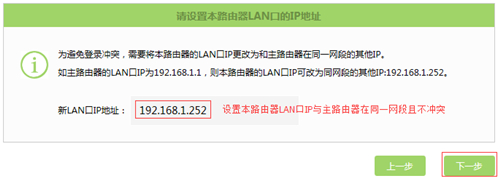
6、将本路由器的LAN口IP地址修改为与主路由器在同一网段且不冲突,并点击 下一步,如下图。
1486518932775907

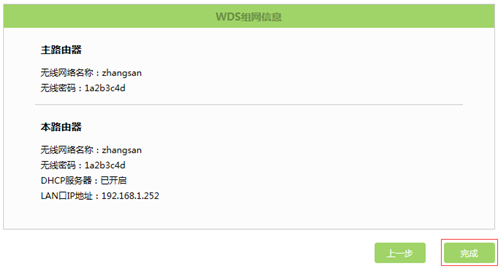
7、确认配置信息正确,点击 完成,设置完成。如下图:

1486518939863621

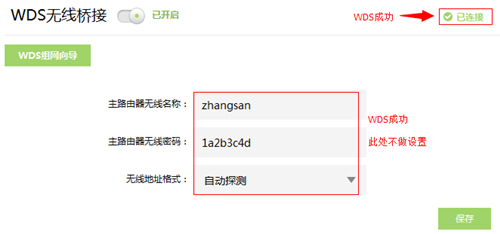
观察右上角WDS状态,已连接 表示WDS桥接成功。如下图:

注意:该页面参数无需设置,仅在后续网络变动时做修改。
1486518980514240

8、点击 网络参数 >> DHCP服务器,关闭DHCP服务器,如下图。

1486518986360274

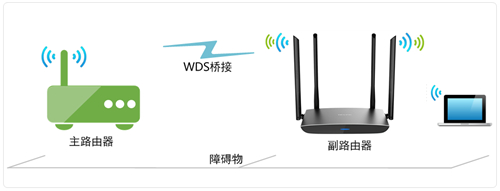
至此无线WDS桥接设置完成,副路由器下的无线终端连接到zhangsan,即可正常访问网络。终端移动过程中,可以实现主、副路由器间的自动漫游。

以上内容来源于网络,由“路由分享”整理收藏!

本文来自投稿,不代表路由百科立场,如若转载,请注明出处:https://www.qh4321.com/237841.html

(0)

相关推荐

  • 手机怎么设置TP-link300M无线密码?

     在手机浏览器里输入192.168.1.1。点击“  搜索 ”→ 输入姓名密码,一般都是admin,→登录,如果不是可以看路由器后面都有,如下图: 2.    直接点击 下一步,如下图: 3.  

    2020年5月20日
    0
  • TP-Link TL-WDR7300 无线路由器WDS桥接设置方法

    TP-Link TL-WDR7300 无线路由器WDS桥接设置方法-
    2017-04-18 1、登录管理界面操作电脑使用网线连接副路由器的LAN口或者使用无线连接副路由器的无线信号。打开浏览器,清空地址栏,输入tplogin.cn(或192.168.1.

    2021年1月7日
    0
  • tplogin管理员密码重置

    重置tplogin管理员密码就需要把路由器恢复出厂设置才可以,这里就手机最简单的恢复出厂设置的方法。把路由器恢复出厂设置 1、一般在无线路由器的电源接口旁边,有些路由器可能在机身其它位置,路由器的

    2020年5月19日
    0
  • TP-Link TL-WR710N V1路由器Repeater(中继)模式设置

    本文介绍了TP-Link TL-WR710N V1版本迷你无线路由器,在“Repeater:中继模式”下的设置方法。TL-WR710N工作在“Repeater:中继模式”时,主要作用是用来接收无线Wi-Fi信号,然后TL-WR710N无线路由器再把接收到的无线Wi-Fi信号转发出去,扩大该无线Wi-

    2021年5月26日
    0
  • TP-Link TL-WR980N 无线路由器网速限制(带宽控制)设置方法 路!

    TP-Link TL-WR980N 无线路由器网速限制(带宽控制)设置方法 路!-
    2017-03-31 1、进入设置页面登录路由器管理界面,点击“设备管理”,进入管理设置页面。如下图:2、找到待控制的主机该页面有多个终端,找到待控制的终端(速率占用异常

    2021年1月7日
    0
  • TP-Link TL-WR882N路由器WDS桥接设置

    本文介绍了TP-Link TL-WR882N无线路由器WDS桥接的设置方法,在使用无线路由器的时候,由于房间的混凝土结构和复杂多样房屋结构,会严重影响到无线信号的传输和覆盖范围;单独使用一台TL-WR882N无线路由器,其无线信号可能无法覆盖整个场所,或者存在信号较弱的情况,所以增加无线网络的覆盖范

    2021年6月16日
    0