TP-Link TL-WDR5800 V2 无线路由器端口映射设置指南

1486519297249239

TP-Link TL-WDR5800 V2 无线路由器端口映射设置指南

1、登录路由器管理界面,点击 应用管理,进入应用中心,如下图:

1486519302869198

2、找到虚拟服务器,点击 进入,如下:

1486519308454006

3、点击添加。

1486519314857252

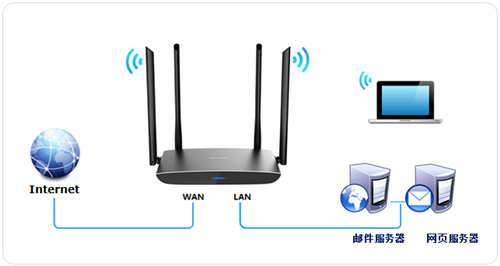
4、输入需要映射的服务器的参数,如下:

1486519319849857

外部端口:外部端口为对外开放端口,即Internet访问服务器使用的端口。

5、添加之后列表如下:

1486519324507764

至此,虚拟服务器规则设置完成。

6、根据以上设置,通过浏览器访问网页服务器,访问形式如下:

1486519330429242

注意:具体的访问形式以实际服务器要求为准。

如果您的宽带并非静态IP地址,可以在 动态DNS 中申请域名账号并在路由器中登录该账号,登录后使用您的域名和开放的端口号访问服务器。

以上内容来源于网络,由“路由分享”整理收藏!

本文来自投稿,不代表路由百科立场,如若转载,请注明出处:https://www.qh4321.com/237840.html

(0)

相关推荐

  • 怎么修改wifi密码

    任何一台路由器修改wifi密码,都是在设置界面中进行配置和存储,首先要知道路由器的登录密码,才能进行设置。 所以需要先登录到这台路由器的设置界面,然后才能修改路由器的WiFi密码。 这里就用新版水

    2020年5月18日
    0
  • TP-Link TL-WDR8600 无线路由器端口映射设置指南

    1、在浏览器输入tplogin.cn登录路由器管理界面,点击 应用管理,进入应用中心,如下图: 2、找到虚拟服务器,点击进入,如下: 3、点击添加。 4、输入需要映射的服务器的参数…

    2023年1月2日
    0
  • TP-Link TL-WR881N 无线路由器限制宽带网速方法

    1、V1版本TL-WR881N路由器:在浏览器中输入:192.168.1.1——>“用户名”、“密码”都输入:admin——>点击“确定”,登录到设置界面。 2、V2版…

    2022年12月5日
    0
  • 家里没电脑怎么装wifi

    现在家里没有电脑的是非常多的,大多都是用手机上网了,但没有电脑怎么安装WiFi呢? 其实现在安装WiFi没有电脑也是可以安装WiFi的,这可以用手机来设置上网。与电脑一样方便,以后也方便管理路由器。

    2020年5月20日
    0
  • 两个TP-Link路由器无线桥接设置教程

    本文主要介绍了两个TP-Link无线路由器桥接的详细设置方法,无线桥接的主要作用,就是用来扩大无线信号的覆盖范围。两个TP-Link无线路由器桥接的设置步骤如下:1、确定主路由器无线参数2、副路由器设置无线桥接3、检查桥接设置是否成功温馨提示:TP-Link无线路由器,有2种设置页面。目前市面上销售

    2021年6月5日
    0
  • TP-Link TL-WDR5510路由器无线Wi-Fi设置

    本文介绍了通过TP-Link TL-WDR5510路由器机身的触摸屏,来设置和管理无线Wi-Fi的方法;TL-WDR5510无线路由器提供了访客无线网络,同时支持密码的周期性的动态变化,最大程度的保证了无线网络的安全性。TP-Link TL-WDR5510路由器的无线Wi-Fi拓扑一、无线Wi-Fi

    2021年5月28日
    0