TP-Link TL-WR941N 无线路由器WiFi网络设置

1486536325932840

TP-Link TL-WR941N 无线路由器WiFi网络设置

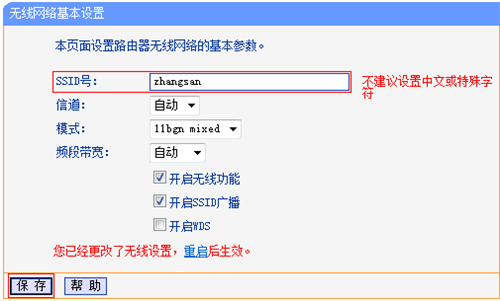
1、登录路由器的管理界面后,进入 无线设置 >> 基本设置。修改 SSID号 即无线网络名称。设置完成后点击
保存。此时无需重启路由器,直接进行下一步设置:
1486536331741818

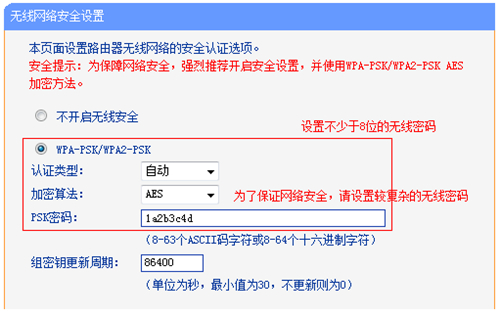
2、进入 无线设置 >> 无线安全设置。选择 WPA-PSK/WPA2-PSK,填写不少于8位的无线 PSK密码。
1486536337408400

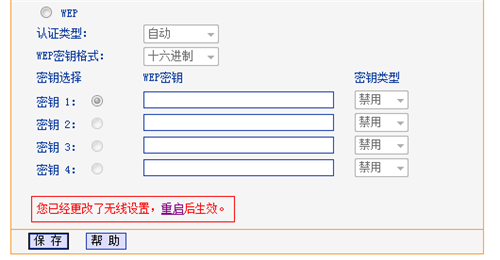
3、输入完成后点击最下方 保存 按钮。页面下方提示 您已经更改了无线设置,重启后生效,点击 重启。
1486536344226134

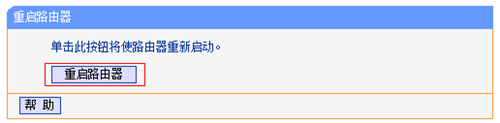
4、进入重启路由器页面。点击 重启路由器 并 确定。

1486536349317503

路由器重启完成,则无线参数设置生效,您的无线终端需要连接新的无线名称。

以上内容来源于网络,由“路由分享”整理收藏!

本文来自投稿,不代表路由百科立场,如若转载,请注明出处:https://www.qh4321.com/237825.html

(0)

相关推荐

  • TP-Link TL-WDR4320 无线路由器修改路由器名称及密码操作指南 路!

    TP-Link TL-WDR4320 无线路由器修改路由器名称及密码操作指南 路!-
    2017-04-21 第一步:设置无线工作的频段登录路由器的管理界面后,进入 无线频段设置,选择 无线同时工作在2.4GHz和5GHz频段(802.11a/b/g/n/

    2021年1月13日
    0
  • TP-link WDA6330RE无线扩展器设置方法

    TP-link WDA6330RE无线扩展器设置方法 xuyong 995文章 35评论 更多 第一步:手机连接wifi 用手机来设置扩展器上网,必须连接扩展器的wifi。wifi是没有密码的

    2020年5月18日
    0
  • TP-Link TL-WDR6800 无线路由器当做交换机使用

    1、将设置电脑连接到路由器的LAN口,确保电脑自动获取到IP地址和DNS服务器地址。如下: 注意:为了避免IP地址或DHCP服务器冲突,此处暂不将路由器与前端网络连接。 2、打开电…

    2023年3月4日
    0
  • TP-Link TL-WR885N固件升级教程

    问:TP-Link TL-WR885N路由器怎么进行固件升级?据说路由器可以像手机一样进行升级。我的路由器是TP-Link的TL-WR885N,请问怎么进行固件升级操作?答:TP-Link TL-WR885N路由器目前有V1、V2、V3、V4共4个版本。V1、V2、V3版本的TL-WR885N路由器

    2021年5月18日
    0
  • TP-Link无线路由器设置密码

    现在无线路由器的使用越来越普及,蹭网的人也不少数,如何保护自己的无线网络安全呢?定期修改路由器的密码、使用复杂密码、复杂的加密方式是非常有必要的。本文将介绍TP-Link路由器的登陆管理密码与无线Wi-Fi密码的设置和修改方法:登录密码设置TP-Link路由器出厂时设置的登陆帐号和密码都是admin

    2021年5月16日
    0
  • TP-Link TL-WDR4320无线路由器设置

    本文介绍了TP-Link TL-WDR4320无线路由器的安装、上网设置和无线WiFi;TP-Link TL-WDR4320路由器要实现供电脑、手机、笔记本等设备共享功能上网的功能,需要进行4个设置步骤:1、TL-WDR4320路由器安装;2、设置电脑IP;3、TL-WDR4320路由器设置;4、检

    2021年6月13日
    0