TP-Link TL-WR941N 无线路由器软件升级方法

1486537592815158

TP-Link TL-WR941N 无线路由器软件升级方法

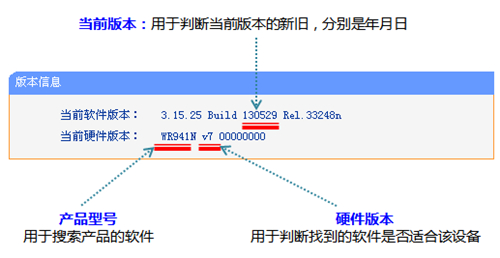
1、使用管理地址(192.168.1.1或tplogin.cn)登录路由器管理界面,在左侧第一栏的运行状态中查看路由器当前的软件和硬件版本,建议记录下来,如下图:
1486537599711699

温馨提示:为了避免因下载错误软件导致升级失败,请记录您产品的以上信息。

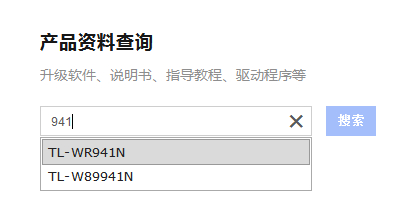
2、访问TP-LINK服务支持,在资料搜索栏中输入产品型号中的数字部分,会自动匹配您的型号,选择正确的型号,如下图:
1486537606938696

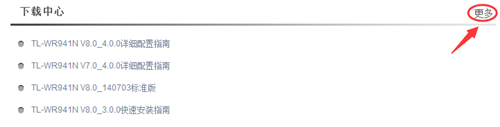
3、在搜索结果的下载中心中点击更多,展开下载列表,如下图:

1486537611157352

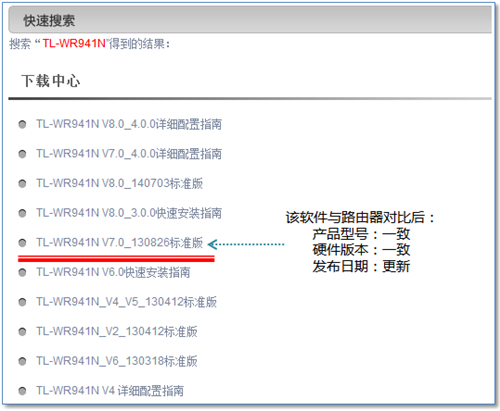
4、在下载文件中找到路由器型号的硬件版本全部吻合的软件(结尾为标准版的文件),如下图:
1486537618720867

注意:不同型号、硬件版本之间无法相互升级,只有型号、硬件版本相互吻合才能成功升级。

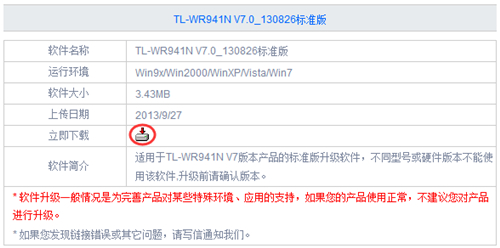
5、点击文件后,点击立即下载按钮,将文件保存到电脑桌面,如下图:
1486537623473233

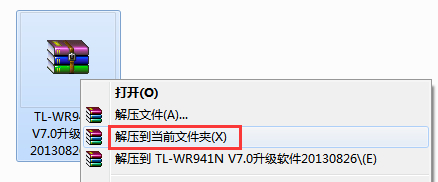
6、鼠标右键点击,将下载到的升级软件解压到桌面上,如下图:

1486537630654494

注意:如果无法解压,请下载并安装WinRAR或WinZip解压缩工具。

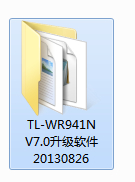
7、解压后会生成新的文件夹,后续升级中需要浏览到这个文件夹,请记住文件夹的存放位置。如下图:
1486537636914288

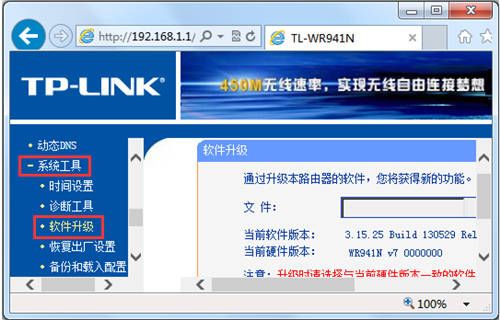
8、电脑有线连接到路由器的LAN口,为了升级稳定顺利,不建议通过无线连接进行升级。打开浏览器,登录管理界面并进入 系统工具 >
软件升级,如下图:
1486537642129165

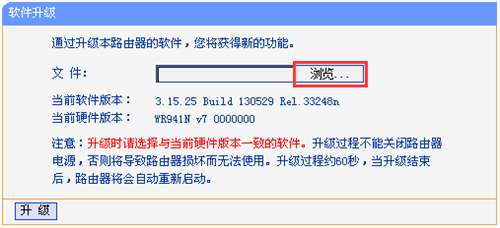
9、此处需要选择已经解压后的升级软件,导入路由器后即可升级。在页面处找到“浏览”或“选择”按钮,如下图:
1486537650979608

温馨提示:较低版本的浏览器显示该页面可能错位,您只需点击按钮即可。(PS:老版本的路由器使用TFTP工具进行升级,在升级页面是看不到“浏览”“选择”等按钮的。请按照以下操作:打开解压后文件夹->运行tftp32.exe->刷新路由器管理界面->点击升级即可。)

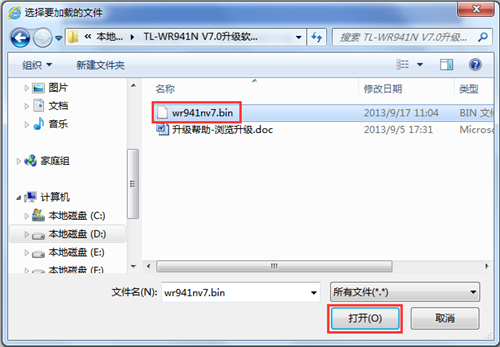
10、打开解压后的文件夹,选择bin类型的文件,点击打开,如下图:
1486537655567813

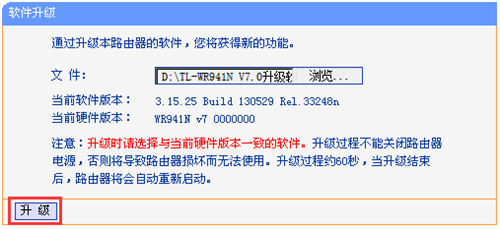
11、开始升级,看到 文件 中已显示选择好的升级文件路径。无需做任何修改,直接点击 升级 按钮,如下图:
1486537661172894

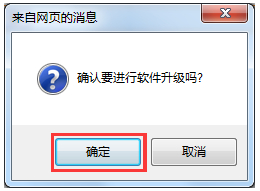
12、提示框点击 确定,如下图。

1486537667735746

13、升级过程中路由器不能断电,否则将导致路由器损坏。升级成功后路由器将自动重启。整个过程大概持续2-3分钟,请耐心等待。如下图:

1486537672205455

1486537677946715

14、重启完成后,请重新登录管理界面,在运行状态中观察到已经升级到最新版本:

1486537683371656

15、升级完成后?

一般情况下,升级后路由器中的配置还在,您无需做任何设置即可按原来的方式使用。但是个别路由器或升级特定的软件升级后,路由器原有的配置会丢失,您需要导入配置文件,或者重新手动设置路由器上网。

以上内容来源于网络,由“路由分享”整理收藏!

本文来自投稿,不代表路由百科立场,如若转载,请注明出处:https://www.qh4321.com/237821.html

(0)

相关推荐

  • TP-Link设置网址打不开的解决办法

    本文介绍了TP-Link无线路由器设置网址打不开的解决办法;最近不少用户反应,设置TP-Link路由器上网时,在浏览器中输入设置网址后,无法打开设置界面。针对这种情况,本文介绍了详细的解决办法,请遇到这类问题的用户,认真、仔细阅读本文。注意问题:如果用户在在浏览器中输入无线路由器的IP地址后,出现的

    2021年5月15日
    0
  • TP-Link TL-WR800N V2路由器-Bridge(桥接)设置

    本文介绍了TP-Link TL-WR800N V2版本迷你无线路由器,在“Bridge:桥接模式”下的设置方法。TL-WR800N工作在“Bridge:桥接模式”时,主要作用是用来接收无线WiFi信号,然后TL-WR800N路由器会再发射一个自己的无线WiFi信号,无线设备连接到TL-WR800N的

    2021年5月29日
    0
  • TP-Link TL-WDR4900 当作无线交换机使用的设置方法

    [1]电脑连接无线路由器 将设置电脑连接到路由器的任意LAN口,确认电脑已经设置为自动获取IP地址。如下图: 注意:为了避免IP冲突或DHCP服务器冲突,设置完成前勿将路由器连接到…

    2023年3月6日
    0
  • TP-Link TL-WR2041+ 无线路由器家长控制管控小孩上网行为

    第一步:设置日程计划 登录路由器管理界面,在 上网控制 >> 日程计划 中,点击 增加单个条目。 添加周一至周五允许上网的时间(即19:30-21:00)后,点击 保存…

    2023年3月8日
    0
  • TP-Link TL-WR2041+无线路由器怎么设置

    本文介绍了TP-Link TL-WR2041+无线路由器的安装、上网设置、无线WiFi设置等内容;TL-WR2041+路由器与传统的路由器在设置上有很大的差别,路由器机身自带设置面板,可以直接对路由器进行相关设置;不需再电脑上用浏览器登录设置界面进行设置。TP-Link TL-WR2041+无线路由

    2021年5月16日
    0
  • TP-Link TL-WDR1100 无线路由器映射服务器到外网方法

    TP-Link TL-WDR1100 无线路由器映射服务器到外网方法-
    2017-04-22 第一步:确认服务器搭建成功设置虚拟服务器之前,需要确认以下几点:第二步:添加虚拟服务器规则1、开始设置登录路由器管理界面,进入 转发规则 >> 虚拟服务器,并点

    2021年1月4日
    0