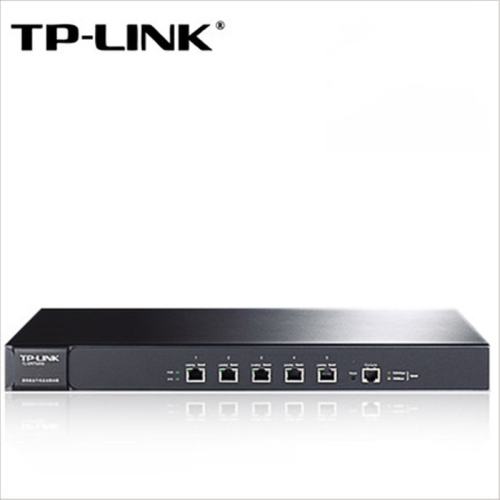
TP-Link TL-ER7520G 单接口设置多网段对接二层交换机设置方法

1486978602320124

TP-Link TL-ER7520G 单接口设置多网段对接二层交换机设置方法

1、设置TL-ER7520G

[1]登录路由器界面

TL-ER7520G在恢复出厂的状态下,电脑通过网线务必连接到路由器的5口,本地连接手动配置192.168.1.X(X位于2-254之间)的IP地址,登录到192.168.1.1的管理界面,登录用户名及密码默认均为admin。

[2]对5口设置多网段

点击“基本设置>接口设置>接口设置”,物理接口选择GE5,并点击+新增,添加研发部的虚拟接口,如下图。
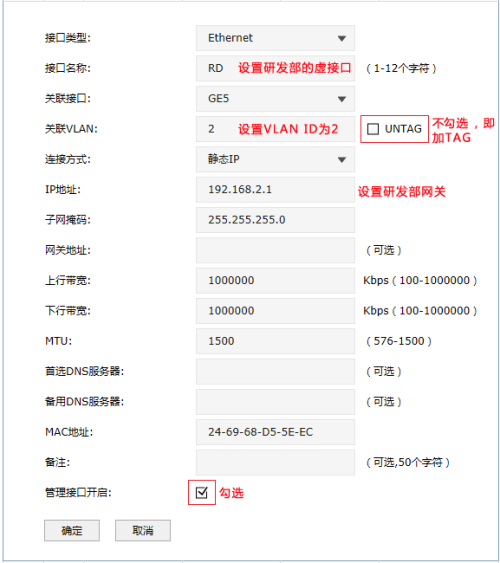
1486978033879933

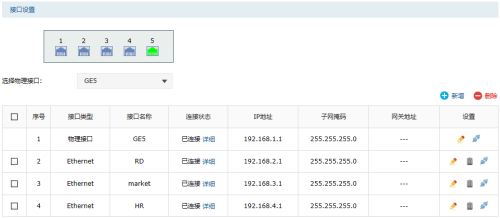
同样的方法,依次点击+新增,添加市场部和人事部的虚拟接口。市场部关联VLAN为3、IP地址为192.168.3.1,人事部关联VLAN为4、IP地址为192.168.4.1。添加完成后,接口列表如下:
1486978259485319

[3]设置WAN口参数

点击“基本设置>接口设置”,选择物理接口为GE1,若宽带上网方式为静态IP/动态IP,请点击现有条目铅笔,进行对应设置。

1486978379192335

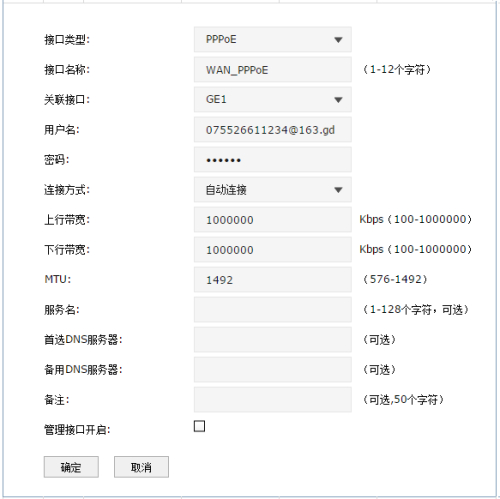
若宽带上网方式为PPPoE拨号上网,请点击+新增, 设置如下:

1486978447387617

[4]设置DHCP服务器

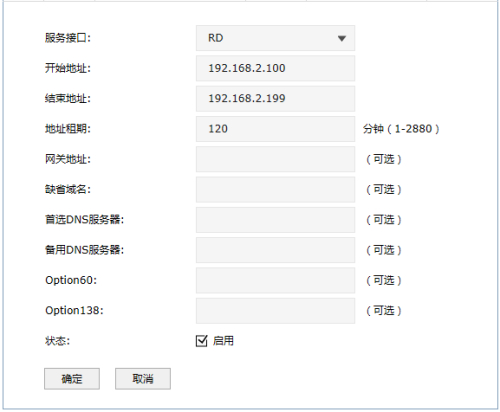
点击“基本设置>DHCP服务”,点击+新增,设置研发部的DHCP服务器,如下图:
1486978463556939

同样的方法,分别为市场部和人事部配置DHCP服务器。

[5]设置NAPT规则

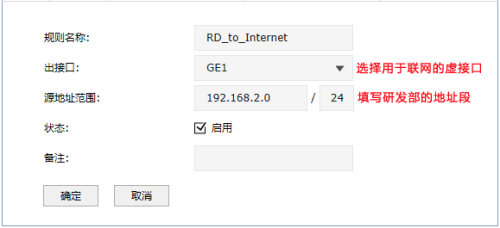
点击“传输控制>NAT设置>NAPT”,点击+新增,NAPT规则设置如下:
1486978501132397

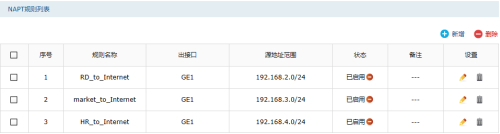
同样的方法,添加市场部和人事部的NAPT规则。添加完成后,NAPT规则列表如下:
1486978514466460

[6]设置DNS代理

点击“系统服务>DNS代理”,点击+新增,DNS代理规则设置如下:
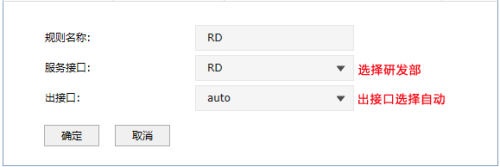
1486978547480462

同样的方法,添加市场部和人事部的DNS代理。添加完成后,DNS代理规则列表如下:
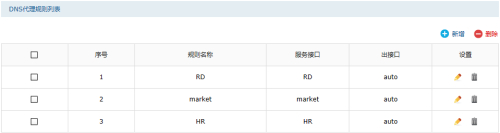
1486978557105509

设置完成,点击右上角“保存配置”。

2、设置交换机

[1]将级联端口26设置为TRUNK

进入交换机管理界面,在“VLAN>802.1Q VLAN>端口配置”,设置26号端口的端口类型为TRUNK,如下图:
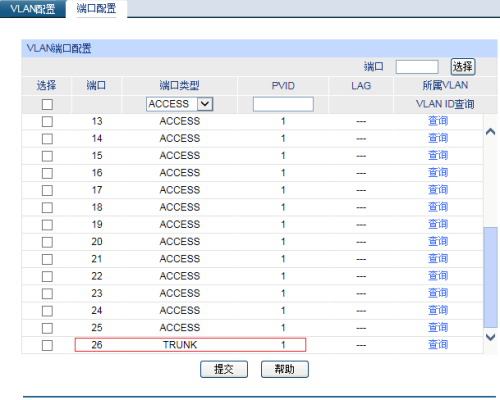
1486978572579031

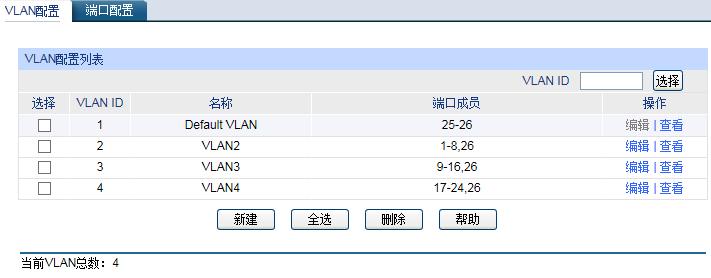
[2]配置802.1Q VLAN

在“VLAN>802.1Q
VLAN>VLAN配置”,添加VLAN2,端口为1-8、26;VLAN3,端口为9-16、26;VLAN4,端口为17-24、26。

至此,TL-ER7520G的单个接口设置多网段多VLAN对接二层交换机的设置完成。
1486978581258107

以上内容来源于网络,由“路由分享”整理收藏!

本文来自投稿,不代表路由百科立场,如若转载,请注明出处:https://www.qh4321.com/237813.html

(0)

相关推荐

  • TP-Link TL-WR841N固件升级教程

    问:TP-Link TL-WR841N路由器怎么进行固件升级?据说路由器可以像手机一样进行升级。我的路由器的型号是TP-Link TL-WR841N,请问怎么进行固件升级操作?答:TP-Link TL-WR841N路由器目前有多个硬件版本(V1-V12),不同硬件版本的TL-WR841N路由器,进行

    2021年6月10日
    0
  • iPhone手机怎么设置tplink路由器?

    请问大家:怎么用iPhone手机设置tplink路由器上网?答:让你的iPhone手机连接tplink路由器的wifi信号,然后在浏览器中打开tplogin.cn管理页面,根据页面中提示操作,就可以完成上网设置了,下面会介绍详细的设置步骤。温馨提示:(1)、已经设置/使用了的tplink路由器,需要

    2021年5月31日
    0
  • TP-Link TL-WR842N固件升级教程

    本文主要介绍了TP-Link TL-WR842N无线路由器,固件升级的操作方法,同时还供了TP-Link TL-WR842N路由器的最新固件下载。路由器进行固件升级的作用有2个方面:1、修复已知的故障、BUG;2、对新功能的支持。下面对TP-Link TL-WR842N路由器固件升级步骤进行详细介绍

    2021年6月16日
    0
  • TP-Link TL-WDR1100 无线路由器当作无线交换机使用

    TP-Link TL-WDR1100 无线路由器当作无线交换机使用-
    2017-04-22 第一步:电脑连接无线路由器将设置电脑连接到路由器的任意LAN口,确认电脑已经设置为自动获取IP地址。如下图:注意:为了避免IP冲突或DHCP服务器冲突,设置完成前

    2021年1月4日
    0
  • TP-Link TL-WR740N/742N/745N/746N路由器设置

    本文介绍了TP-Link TL-WR740N、TL-WR742N、TL-WR745N、TL-WR746N无线路由器的安装和设置方法,TP-Link TL-WR740系列的路由器在安装和设置方法上大体相同;本文用TL-WR742N无线路由器为例来介绍上网配置和无线配置的方法,本文的设置方法同样适用于T

    2021年6月5日
    0
  • tplogin路由器重新设置密码

    今天有网友问我,tplogin路由器重新设置密码要怎么操作?刚好晚上有时间,就写文章介绍下这个问题。要重新设置路由器的密码,需要登录到路由器的设置页面/管理页面,然后打开 无线设置(Wi-Fi设置),可以重新设置wifi密码;打开 修改管理员密码,可以重新设置管理员密码。对于tplogin路由器,要

    2021年6月10日
    0