TP-Link TL-WDR4900 如何映射服务器到外网?

1487142125844873

TP-Link TL-WDR4900 如何映射服务器到外网?

[1]确认服务器搭建成功

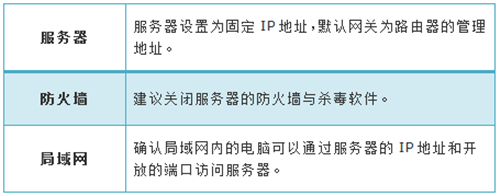
设置虚拟服务器之前,需要确认以下几点:
1487142135754762

[2]添加虚拟服务器规则

1、开始设置

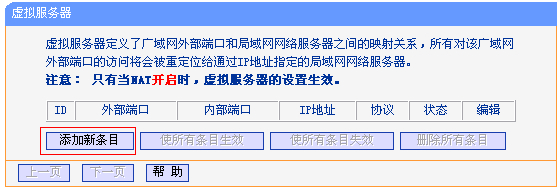
登录路由器管理界面,进入 转发规则 >> 虚拟服务器,并点击 添加新条目。
1487142147586503

2、添加邮件服务器规则

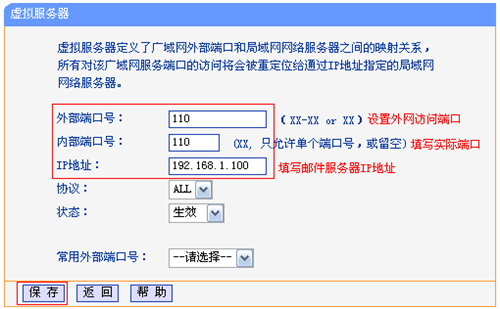
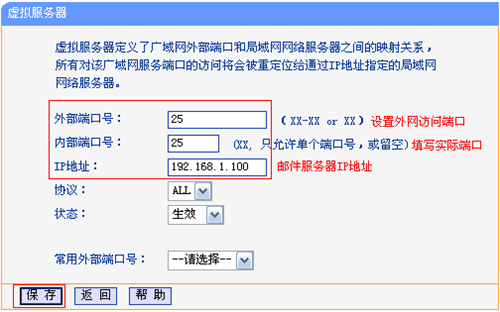
填写邮件服务器的服务端口号(外开放端口)、内部端口号(服务器实际端口)、服务器IP地址,然后点击 保存。发送邮件(SMTP:25号端口):
1487142198746869

接收邮件(POP3:110号端口):

1487142216417784

服务端口号:服务端口号为对外开放端口,即Internet访问服务器使用的端口。

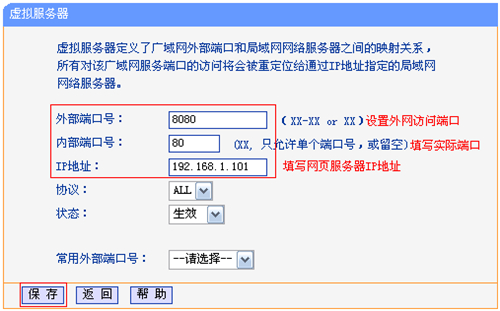
3、添加网页服务器规则
1487142307978012

注意:服务端口号可以根据需要自行设置(如需更改,建议设置为9000以上)。无特殊需求,请将服务端口号与内部端口号一致。

4、确认规则启用

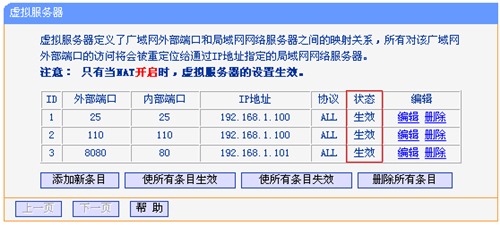
进入 转发规则 >> 虚拟服务器,如图所示表示创建成功。
1487142336714950

至此,虚拟服务器规则设置完成。

[3]确认虚拟服务器设置成功

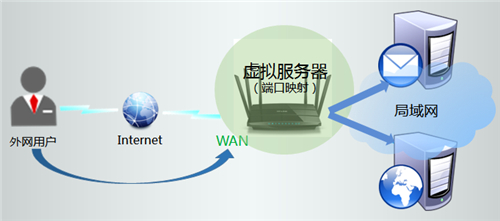
根据以上设置,Internet中的客户端通过邮件客户端软件访问121.202.33.100(WAN口IP地址),即可访问到邮件服务器。通过浏览器访问网页服务器,访问形式如下:

1487142360276223

注意:具体的访问形式以实际服务器要求为准。

如果您的宽带并非静态IP地址,可以在 动态DNS 中申请域名账号并在路由器中登录该账号,登录后使用您的域名和开放的端口号访问服务器。

以上内容来源于网络,由“路由分享”整理收藏!

本文来自投稿,不代表路由百科立场,如若转载,请注明出处:https://www.qh4321.com/237808.html

(0)

相关推荐

  • TP-Link TL-WR720N路由器”客户端模式(Client)”设置

    本文介绍了TP-Link TL-WR720N迷你3G无线路由器,在“客户端模式(Client)”下的设置方法。TL-WR720N工作在“客户端模式(Client)”时,主要作用是用来接收无线WiFi信号,把无线WiFi信号转换为有线网络。TL-WR720N路由器在“客户端模式(Client)”拓扑图

    2021年5月28日
    0
  • tl-wr886n手机端登录方法

    问:手机怎么登录TP-Link TL-WR886N路由器?答:在手机的浏览器中输入tplogin.cn,可以打开TP-Link TL-WR886N路由器的登录页面,输入管理员密码,就可以登录到它的管理页面了,下面鸿哥进行演示一次。登录步骤:1.你的手机一定要连接到你的TP-Link TL-WR886

    2021年6月14日
    0
  • TP-Link 瀑布1无线音箱使用方法-iOS版

    本文主要介绍了,苹果手机连接TP-Link瀑布1无线音箱,播放音乐的方法。TP-LINK无线音箱瀑布1,可以连接到家里的无线路由器,由同一网络中的手机、Pad、电脑等终端通过无线推送音乐,从而为您提供高保真、高质量的音效体验。手机APP控制音箱连接到Wi-Fi后,终端上安装的音乐播放软件自动发现音箱

    2021年6月7日
    0
  • TP-Link TL-WR960N 无线路由器映射服务器到外网操作指南

    TP-Link TL-WR960N 无线路由器映射服务器到外网操作指南-
    2017-03-31 1、进入虚拟服务器设置页面登录路由器管理界面,点击“应用管理”,进入应用中心,如下图:找到虚拟服务器,点击“进入”,如下:2、添加映射条目及规则点击“添加”按

    2021年1月14日
    0
  • TP-Link TL-WR880N V1 无线路由器映射服务器到外网操作流程

    第一步:确认服务器搭建成功 设置虚拟服务器之前,需要确认以下几点: 第二步:添加虚拟服务器规则 1、开始设置 登录路由器管理界面,进入 转发规则 >> 虚拟服务器,并点…

    2023年3月29日
    0
  • TP-Link TL-WR886N无线路由器上网设置

    本文介绍了TP-Link TL-WR886N无线路由器的安装和上网设置方法;一台新购买(恢复出厂设 置)的TL-WR886N路由器,要实现上网功能,需要进行下面3个步骤:1、TL-WR886N路由器安 装;2、设置电脑IP地址;3、TL-WR886N路由器上网设置。TP-Link TL-WR886N

    2021年6月9日
    0