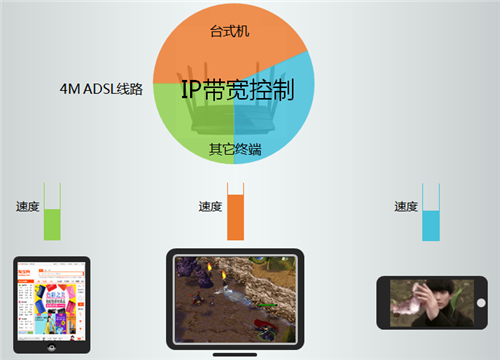
TP-Link TL-WDR4900 IP带宽控制功能分配带宽

1487142938146918

TP-Link TL-WDR4900 IP带宽控制功能分配带宽

[1]指定电脑IP地址

1、台式机手动指定IP地址(本例为192.168.1.10);

2、其他的电脑、手机等终端设置为自动获取IP地址。

注意:台式机在手动指定IP地址时,必须指定IP地址、网关、DNS等参数。

[2]添加带宽控制规则

1、设置线路参数

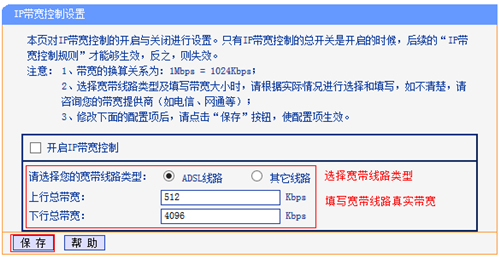
在管理界面点击 IP带宽控制,选择宽带线路类型为 ADSL线路。上行总带宽填写512,下行总带宽填写4096,点击 保存。如下图:
1487142950664818

2、添加台式机的规则

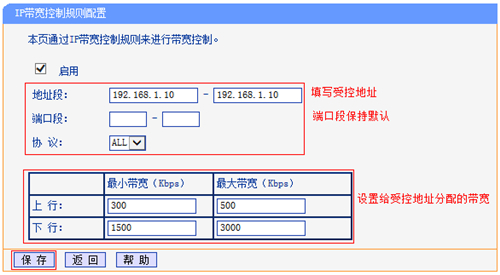
点击 添加新条目,在起始地址和结束地址均填写 192.168.1.10。

上行带宽最小带宽为 300,最大带宽为 500,设置下行带宽最小为 1500,最大带宽为 3000,设置完成点击 保存。
1487142962612891

3、设置其他终端规则

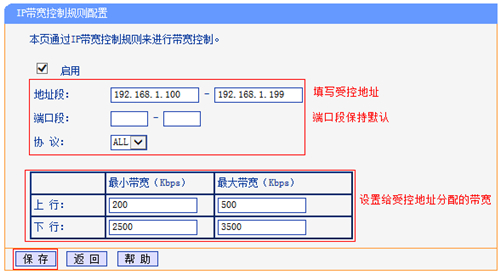
点击 添加新条目。在起始地址和结束地址分别填写 192.168.1.100 和 192.168.1.199。上行最小带宽为 200,最大带宽为
500,设置下行带宽最小为 2500,最大带宽为 3500,设置完成点击 保存。
1487142987582525

注意:DHCP地址池默认为192.168.1.100-192.168.1.199。其他终端均会从该地址池中获得IP地址。

4、开启IP带宽控制

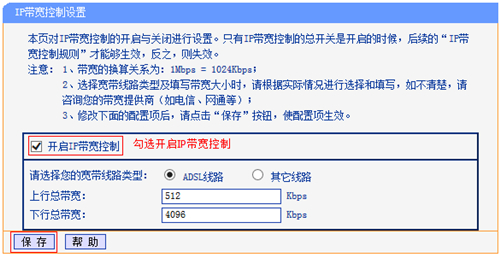
勾选 开启IP带宽控制,点击 保存。
1487142997866101

至此IP带宽控制设置完成。台式机可以实现下行最小1500Kbps的带宽,其他终端共享最小2500Kbps的总带宽,各类终端可以实现对应的带宽需求。

以上内容来源于网络,由“路由分享”整理收藏!

本文来自投稿,不代表路由百科立场,如若转载,请注明出处:https://www.qh4321.com/237806.html

(0)

相关推荐

  • TP-Link TL-WDR4320 无线路由器IP带宽控制功能分配带宽设置方法!

    TP-Link TL-WDR4320 无线路由器IP带宽控制功能分配带宽设置方法!-
    2017-04-14 第一步:指定电脑IP地址1、台式机手动指定IP地址(本例为192.168.1.10);2、其他的电脑、手机等终端设置为自动获取IP地址。注意:台式

    2021年1月5日
    0
  • TP-Link TL-WR706N无线路由器Repeater(中继)模式设置

    本文介绍了TP-Link TL-WR706N无线路由器,在”Repeater:中继模式”下的上网设置方法,TL-WR706N工作 在”Repeater:中继模式”时,主要作用是用来放大(中继)无线网络(Wi-Fi)的信号,并且放大后的无线信号名称和原来的信号名称是一样的。TL-WR706N路由器“R

    2021年5月31日
    0
  • TP-Link TL-WVR450G V3 无线路由器打印服务器设置指南

    TP-Link TL-WVR450G V3 无线路由器打印服务器设置指南-
    2017-05-08 第一步:启用打印服务器功能登陆路由器管理界面,在 系统服务 >> 打印服务器 中将 打印服务器状态 确认为 在线,如下图所示:第二步:安装打印服务器控制程序

    2021年1月5日
    0
  • TP-Link TL-WR886N设置好后不能上网怎么办?

    问:TP-Link TL-WR886N设置好后不能上网怎么办?我的TL-WR886N路由器设置后,电脑连接无法上网;手机也可以连接到TL-WR886N的无线网络,但是连接后也无法上网。请问是哪里出了问题?答:如果TL-WR886N路由器设置好后不能上网,需要先检查TL-WR886N的上网设置是否成功

    2023年6月17日
    0
  • tplogin.cn扩展器手机设置教程

    本文主要介绍了tplogin.cn扩展器的设置教程,其实tplogin.cn扩展器这个说法并不准确。目前TP-Link的扩展器,设置界面的网址是:tplogin.cn;因此,不少用户习惯性的问tplogin.cn扩展器怎么设置。一台新购买回来的tplogin.cn扩展器,或者刚恢复出厂设置的tplo

    2021年6月10日
    0
  • tplink无线路由器怎么踢人?

    其实在新版tplink路由器中,有一个“设备管理”的选项,登录到设置页面后,打开这个选项,就可以禁用其他人的上网设备,从而实现踢人的要求。 注意问题: tplink路由器目前有2个版本,旧版的tpl

    2020年5月23日
    0